
转转大师GIF制作客户端 v1.1.3
版本:大小:3.21MB
类别:动画制作系统:WinAll, Win7, Win10
分类
版本:大小:3.21MB
类别:动画制作系统:WinAll, Win7, Win10
转转大师GIF制作客户端是一款简单好上手的GIF动画制作工具。它功能很全乎,导入图片素材能一键生成GIF动图,还能做表情包、处理水印、插入文字图片,也能把GIF和AVI动画互相转换。屏幕动态捕捉功能挺厉害,最多能放大八倍,画面还很清晰。软件界面清爽,操作几步就能完成制作,体积不大但工作效率高,不管是日常做着玩还是办公用都合适,需要制作GIF的话,这个工具值得试试,不会让你失望。
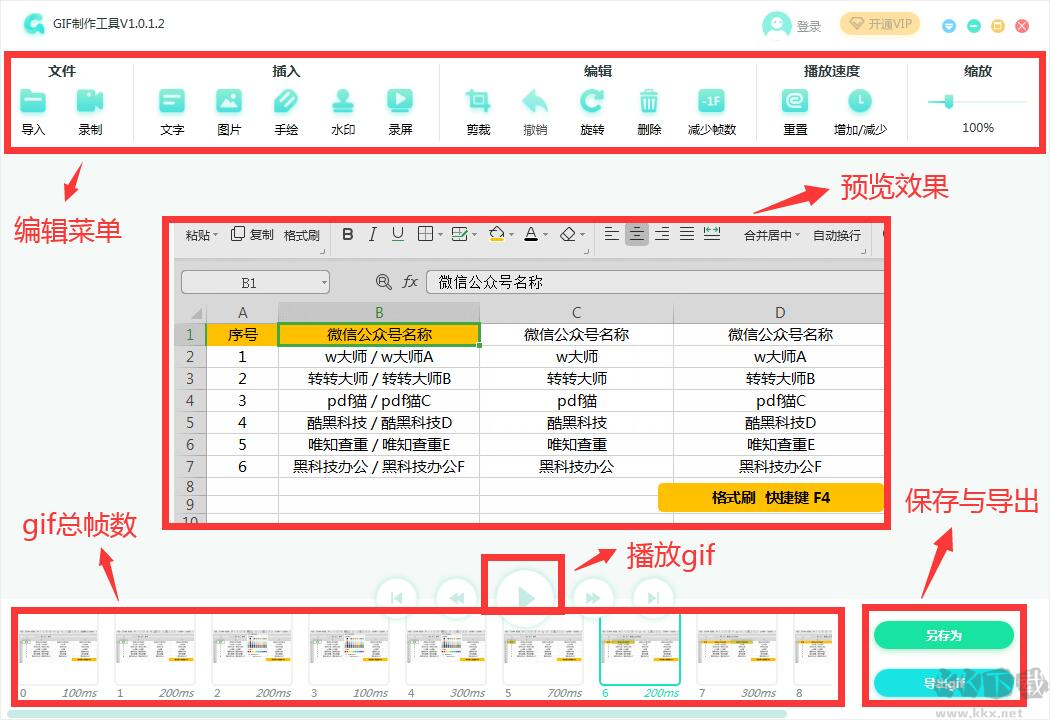
一、gif制作工具界面说明
Gif制作工具软件使用界面分成“编辑菜单按钮”“效果预览”“总帧数列表”“保存与导出”“播放按钮”几个部分,以下的使用操作说明将从这几个方面来讲解。
二、gif编辑功能介绍
编辑菜单按钮总共分为五个大类,可以根据自己的需求,到相应类型区域内,选择需要的功能进行gif编辑。按钮具体功能说明如下:
首先,我们需要将gif文件导入制作工具中。
1.文件导入与gif录制
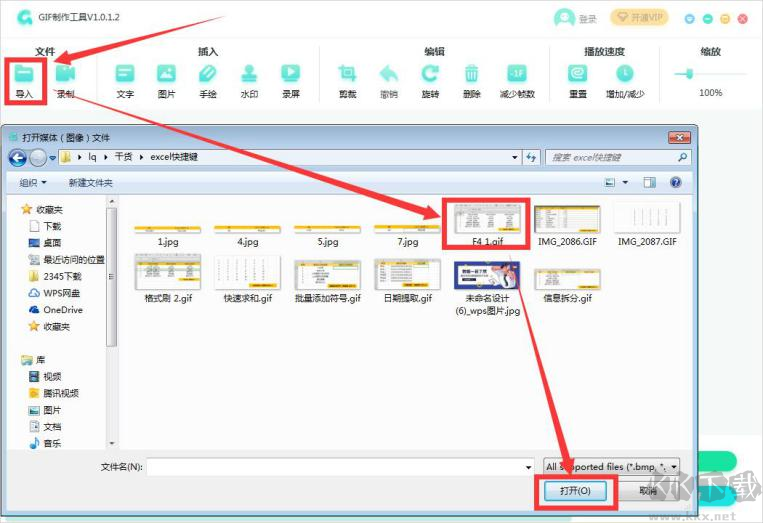
1.1导入
用法:选择gif文件导入制作工具中。
具体操作如下图所示:
1.2录制
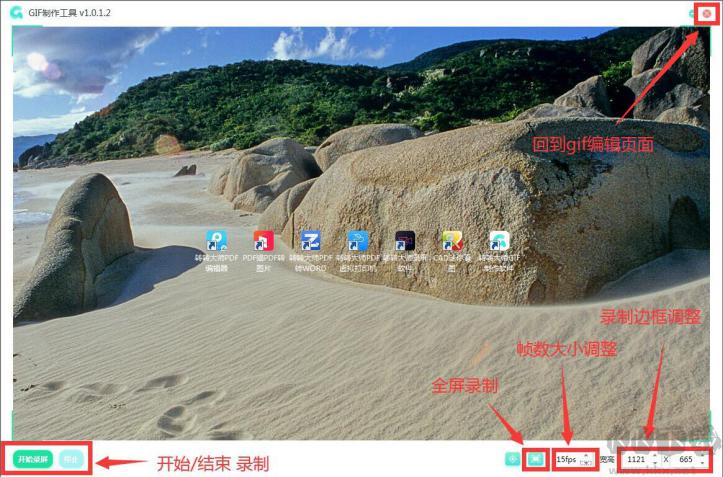
用法:通过gif制作工具录制视频,再进行编辑。
具体操作
1、点击“录制”按钮后,会出现录制框。
2、在右下方输入数值或者直接拖动录制框,调整gif录制页面大小;帧率的值越高,gif动图的效果就会越流畅,文件大小也会越大。
3、录制完成后,点击录制框右上方的“×”按钮,即可回到gif编辑页面,对录制完成的gif进行编辑。
文件导入制作工具中,就可以开始对gif进行以下的编辑操作了。
2.插入类型按钮说明及使用方法
2.1文字
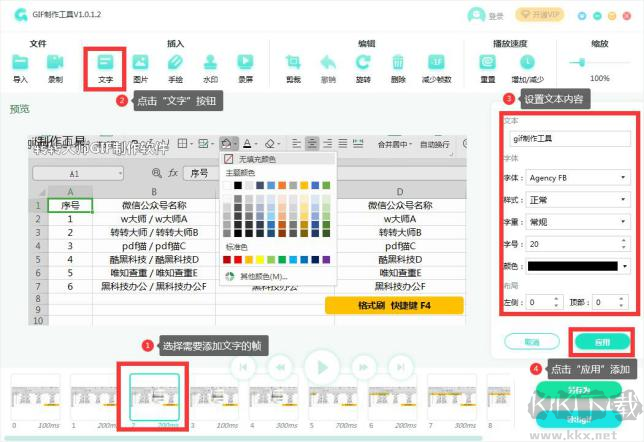
用法:在gif的某一帧或某几帧上添加文字内容。
具体操作:
1、在软件下方的帧数栏中,选取需要添加文字的帧。
2、再从顶端的编辑菜单栏中点击“文字”按钮,右侧会显示文字设置的弹窗。
3、设置好后点击“应用”按钮,即可完成文字添加。
2.2图片
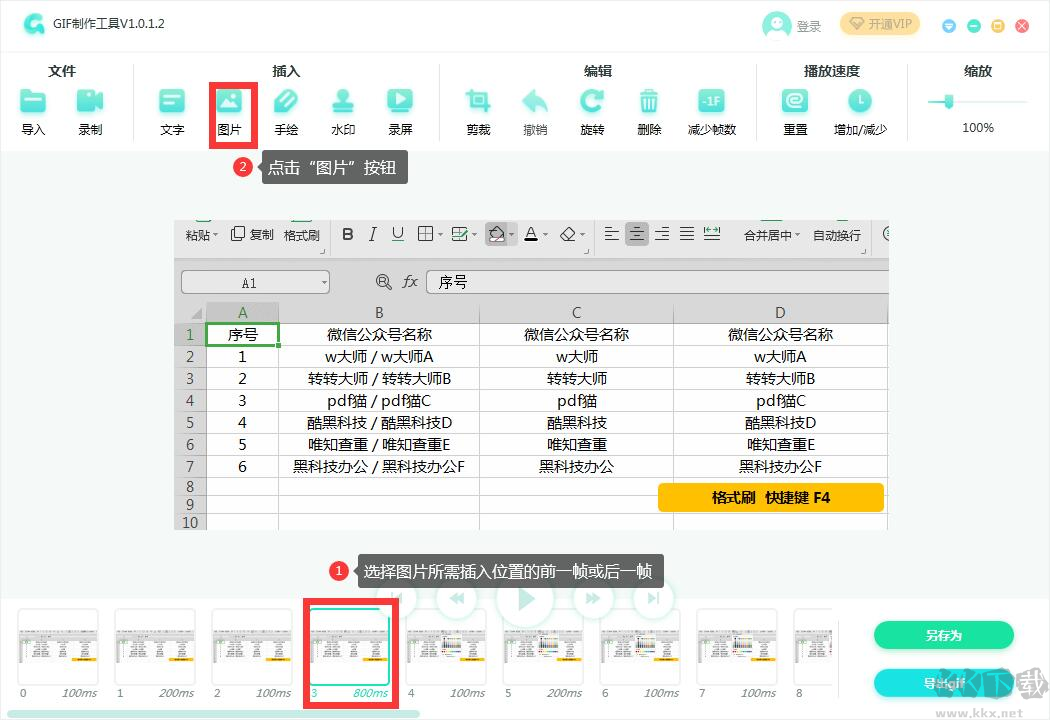
用法:在gif某一帧的前或后一帧,添加图片(添加的图片单独记为一个帧)。
具体操作:
1、在软件下方的帧数栏中,选取需要添加图片所在位置的前一帧或后一帧
2、再从顶端的编辑菜单栏中点击“图片”按钮
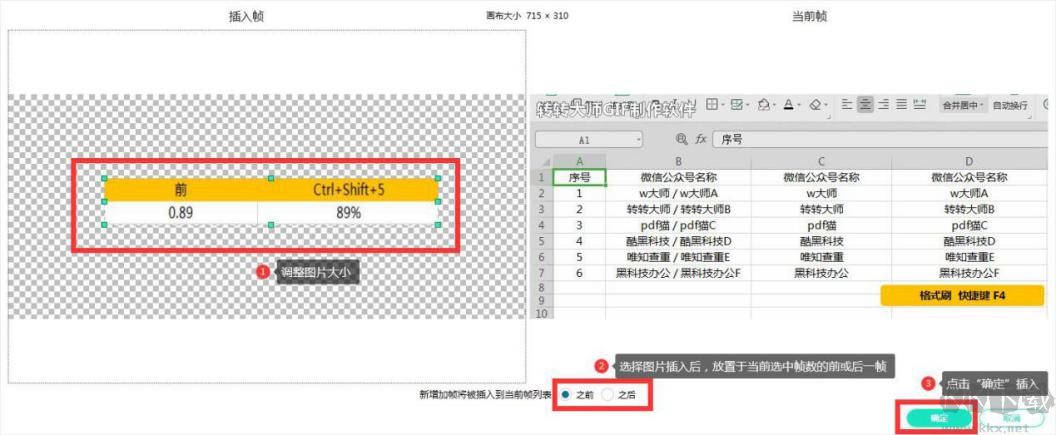
3、选择需要添加的图片导入后,从添加图片设置弹窗中,设置图片的位置(图片插入的大小按gif第一张图片的比例为准),以及添加所在的位置(是在你选择帧的前一阵或后一帧)。
4、设置好之后点击“确定”按钮,即可完成插入。
1、可裁剪图像画面。
2、能按需要减少 GIF 帧。
3、支持自定义播放速度,可加快或变慢。
4、界面简单直观,几步即可快速完成制作。
5、有全面编辑功能,易输出所需效果。
6、提供缩放功能,可快速放大或缩小。
1、具备图像裁剪功能。
2、支持按需减少 GIF 帧数。
3、可自定义设置播放速度。
4、操作界面简单直观,制作流程便捷。
5、编辑功能全面,能轻松达成预期效果。
6、支持图像缩放,可快速调整大小。

VRoid Studio(3D建模) v1.0.3电脑版动画制作271.18MB
下载
Live2D Cubism v5.2.03PC版动画制作231.8MB
下载
家软视频转GIF v1.0.1免费版动画制作43.38MB
下载
live2d cubism editor最新版 v4.0.0动画制作133.40 MB
下载
闪客精灵官网版 v6.0动画制作15.28MB
下载
Amazing Slider Enterprise优化版 v7.2动画制作28.55MB
下载
Focusky(动画演示大师) v4.8.569动画制作412.9MB
下载
MikuMikuDance(MMD) V9.6.5动画制作9.1MB
下载
Amazing Slider中文版 v7.2动画制作28.85MB
下载
万彩手影大师正式版 v2.3.4动画制作231.09MB
下载
Autodesk Maya 2026 v2026.1动画制作4.08GB
下载
gimpshop v3.0.4中文版动画制作285.7MB
下载
Toon Boom Harmony官网版 v22.0.3动画制作521MB
下载
Moho(动画软件) v14.3动画制作496.73MB
下载
转转大师GIF制作客户端 v1.1.3动画制作3.21MB
下载
adobe animate v24.0.9免费版动画制作3.1GB
下载
Toon Boom Harmony(动画制作工具) v22.0.3动画制作522.90MB
下载
pixelorama(�� 画绘制工具) v1.1.5.0动画制作48.08MB
下载
万彩动画大师 v3.0.819动画制作296.45MB
下载
Corona中文版 v12.1动画制作264.1MB
下载
Dragonframe(定格动画软件) v2025.05.4动画制作107.4 MB
下载
万彩骨骼大师官网版 v2.4.7动画制作103MB
下载
Dragonframe(定格动画制作软件) v5.2.7动画制作93.78MB
下载
Moho(动画软件) v14.3动画制作496.73MB
下载
Autodesk Maya 2026 v2026.1动画制作4.08GB
下载
闪客精灵官网版 v6.0动画制作15.28MB
下载
万彩动画大师 v3.0.819动画制作296.45MB
下载
家软视频转GIF v1.0.1免费版动画制作43.38MB
下载
gimpshop v3.0.4中文版动画制作285.7MB
下载
万彩骨骼大师官网版 v2.4.7动画制作103MB
下载
live2d cubism editor最新版 v4.0.0动画制作133.40 MB
下载
Focusky(动画演示大师) v4.8.569动画制作412.9MB
下载
Dragonframe(定格动画制作软件) v5.2.7动画制作93.78MB
下载
Toon Boom Harmony官网版 v22.0.3动画制作521MB
下载
Amazing Slider Enterprise优化版 v7.2动画制作28.55MB
下载
万彩手影大师正式版 v2.3.4动画制作231.09MB
下载
Dragonframe(定格动画软件) v2025.05.4动画制作107.4 MB
下载
MikuMikuDance(MMD) V9.6.5动画制作9.1MB
下载
pixelorama(�� 画绘制工具) v1.1.5.0动画制作48.08MB
下载
Toon Boom Harmony(动画制作工具) v22.0.3动画制作522.90MB
下载
Corona中文版 v12.1动画制作264.1MB
下载
VRoid Studio(3D建模) v1.0.3电脑版动画制作271.18MB
下载
adobe animate v24.0.9免费版动画制作3.1GB
下载
Amazing Slider中文版 v7.2动画制作28.85MB
下载
Live2D Cubism v5.2.03PC版动画制作231.8MB
下载
转转大师GIF制作客户端 v1.1.3动画制作3.21MB
下载