
Dragonframe(定格动画制作软件) v5.2.7
版本:大小:93.78MB
类别:动画制作系统:WinAll, Win7, Win10
分类
版本:大小:93.78MB
类别:动画制作系统:WinAll, Win7, Win10
Dragonframe(定格动画制作软件)是一款专门教你如何制作出好的动画软件,在这款软件里面,有着非常实用的动画制作工具,可以直接连接高端数码设备使用,支持在制作的时候插入各种样的图形、音频、视频或者收集的图片等,除此之外,这款软件特别适用于商业、广播、电视和电影这几个行业。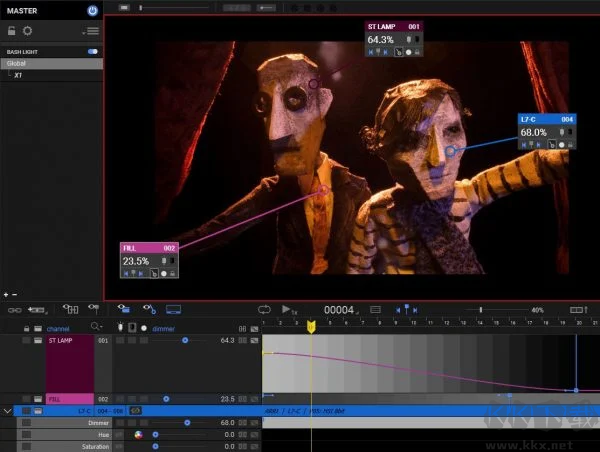
1、多相机支持
添加多达四个摄像头以获得额外的高分辨率角度或视频辅助。
2、综合“制造”
在您制作动画时捕捉动手“制作”延时。
3、苹果M1硅(ARM64)
对AppleSilicon 的原生支持。
4、分数HI-DPI支持
通过小数缩放(125%、150%等)改进Windows和Linux上的应用程序缩放。
5、更多图纸和参考资料
每个放大视图或替代视频辅助的单独绘图层和参考。
6、MONOGRAM创意控制台
与MonogramCreative Console (Palette Gear) 集成,用于动画、轨道阅读或运动控制任务。
7、安卓和IOS抓拍支持
我们的DragonframeTether 现在可在iOS和Android上运行,并支持WiFi连接。
8、英特尔实感深度相机
英特尔实感摄像头提供了一种捕获深度信息的方法。
9、DMX灯具
将照明面板(例如ARRISkypanel)添加到工作区,以便于设置和控制。
10、DMX图形模式
用曲线编辑DMX关键帧,类似于Arc。
11、可编程电子触发器
通过DMX时间线对逻辑输出或继电器输出进行编程。
12、DMX线程
在视觉上将DMX徽章与图像中的一个点联系起来。
13、安全移动浏览器
使用简单的移动浏览器将运动控制缰绳交给美术部门。
14、运动控制“瞄准点”
在虚拟场景中使用时,保持相机指向空间中的指定点。
15、AutodeskFBX 支持
导入/导出摄像机位置的FBX(带虚拟)。
16、佳能数码对焦+光圈锁定
带有更新定格固件的佳能EOSR + RP 可以锁定RF镜头的光圈(以避免闪烁)和程序对焦拉动。
17、耦合电机输出
同步(耦合)两个电机输出(仅限zDMC)。
18、OSC上的实时电机位置
通过OSC传输电机位置以与其他系统集成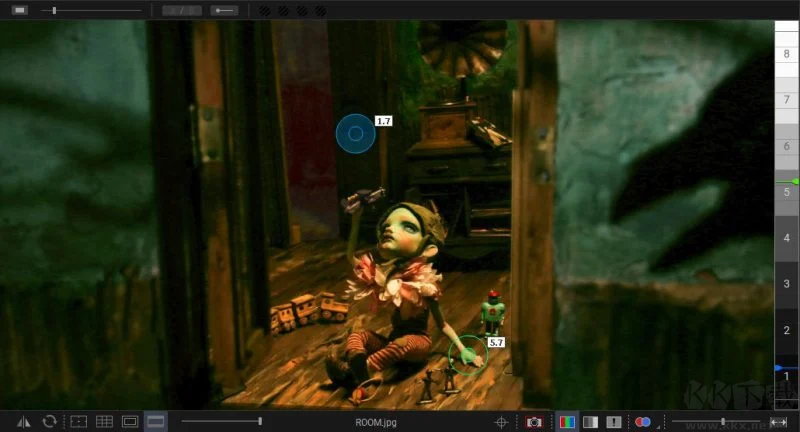
1、动画工具
通过实时的视频预览,软件给动画师展示了已经拍摄的帧和正在准备拍摄的帧之间的对比关系。使用洋葱皮功能,动画师可以通过每次前进一帧的方式对比每一帧。
2、高质量的图像扑捉工具
无论你在使用高清DV或者单反数码相机拍摄,软件都能捕捉最高质量的图像。这些高清晰的帧一般不同于实时预览的图像。软件可以迅速地将图像采集并储存。
当从照相机捕捉图像,软件并不加以任何处理。软件直接从相机存储RAW高清文件到你的电脑,甚至不隐藏它们。
如果你用HD或者 SD拍摄,图像将被从系列拍色的结果中差值得出,以减少图像的噪点。
3、电影拍摄工具
电影拍摄区将是首次拍摄时候调整相机的工具集合。同时可以设置遮罩和安全区。软件试用Histograms和Densitometer去衡量图像质量和不同镜头的连贯性。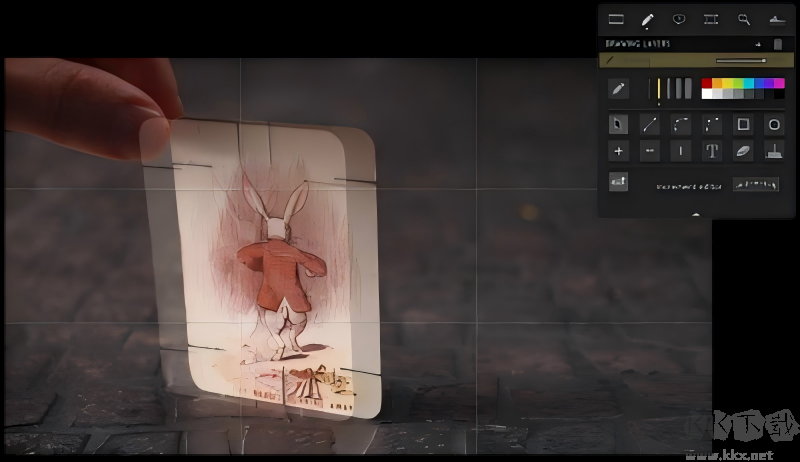
一、创建精美的动画,一次一帧
1、动画你的方式
直接在实时取景和捕获的帧之间切换或切换到自动切换。循环播放以获得您想要的运动感。播放和步进功能可根据您的需要完全定制。
2、参考资料
加载多个参考静止图像或视频,并使用您的动画来查看它们。将它们与不透明度混合,拉一个色度键(蓝屏),甚至分配一个垃圾遮罩来只看到你想要的部分。如果你想把它放在一边,将参考视频弹出到同步播放器中。
3、键盘控制
使用 Dragonframe 键盘,您可以专注于动画制作,而不是用鼠标四处寻找。热键是完全可配置的,所以如果您真的喜欢键盘上没有的功能,可以将其移到那里。
二、完善您的曝光、焦点和构图
1、相机控制
直接从程序中设置相机设置,例如快门速度、ISO 和白平衡。使用Canon、Nikon、Olympus 或 Fujifilm相机检查和调整焦点。在开始之前进行试拍并正确拍摄。
2、组合指南
自信地为多种格式撰写。创建自定义纵横比遮罩。将面具与电视安全指南相结合。添加网格覆盖以帮助合成。添加一个推入式蒙版以允许后期制作推入或平移。
3、图片回顾
以全分辨率检查图像。使用剪裁视图检查曝光过度或曝光不足的区域。从其他场景加载图像以比较曝光和构图。将图像对比度与数字密度计进行比较。
三、添加音频并执行字符轨道读数
1、多轨编辑
导入多个音轨并进行基本编辑。拆分轨道并拖动片段以即时调整时间。您甚至可以将波形和字符轨道读数一起移动,以保持它们同步。
2、对话轨道阅读
创建角色,浏览音频,并为所有对话分配单词和语音。在 X-Sheet、Timeline 或 Audio HUD 中制作动画时查看此数据。
四、使用 Dragonframe 基于曝光的 DMX 照明板将您的照明提升到一个新的水平
1、照明,自动化
与我们的 DDMX-512、DMC-32、DMC-16 或 DMC+ 一起控制多达 512 个照明通道。您在拍摄前定义您的照明程序,然后在拍摄过程中观察 Dragonframe 控制您的灯光,让您的动画师专注于动画制作。
2、关键帧平滑
使用关键帧定义您的照明程序。使用简化的“贝塞尔曲线”手柄调整每个方向的平滑度——在保持高效编程界面的同时为您提供更大程度的控制。
3、自定义曝光照明
很容易为不同的曝光创建自定义照明程序。您可以直接自定义曝光的照明程序,或为一个或多个曝光创建一个新程序以共享。
五、在直观的界面中编写复杂的相机移动程序
1、运动控制,集成
集成运动控制意味着您可以在同一系统内对相机移动和灯光效果进行编程。这意味着您可以使用将用于制作动画的同一台摄像机快速预览动作。
这意味着照明和运动控制将在正确的时间出现在正确的位置。因此,如果动画师需要重新拍摄几帧,Dragonframe 每次都可以安全地将装备移回正确位置。
2、移动测试
一旦你编写了一个动作,你就会想要测试它。在 Arc 工作区内运行移动测试并查看它的外观。移动测试仅捕获视频辅助帧,以加快测试过程。从长远来看,您可以只重新拍摄您正在处理的部分。您将在创纪录的时间内完成这一举动。
3、硬件整合
您可以使用范围广泛的硬件,从基于 Arduino 的自助式 DFMoco 草图到来自eMotimo或Slidekamera的现成套件。有关详细信息,请参阅我们常见问题解答中的兼容硬件。

VRoid Studio(3D建模) v1.0.3电脑版动画制作271.18MB
下载
Live2D Cubism v5.2.03PC版动画制作231.8MB
下载
家软视频转GIF v1.0.1免费版动画制作43.38MB
下载
live2d cubism editor最新版 v4.0.0动画制作133.40 MB
下载
闪客精灵官网版 v6.0动画制作15.28MB
下载
Amazing Slider Enterprise优化版 v7.2动画制作28.55MB
下载
Focusky(动画演示大师) v4.8.569动画制作412.9MB
下载
MikuMikuDance(MMD) V9.6.5动画制作9.1MB
下载
Amazing Slider中文版 v7.2动画制作28.85MB
下载
万彩手影大师正式版 v2.3.4动画制作231.09MB
下载
Autodesk Maya 2026 v2026.1动画制作4.08GB
下载
gimpshop v3.0.4中文版动画制作285.7MB
下载
Toon Boom Harmony官网版 v22.0.3动画制作521MB
下载
Moho(动画软件) v14.3动画制作496.73MB
下载
转转大师GIF制作客户端 v1.1.3动画制作3.21MB
下载
adobe animate v24.0.9免费版动画制作3.1GB
下载
Toon Boom Harmony(动画制作工具) v22.0.3动画制作522.90MB
下载
pixelorama(�� 画绘制工具) v1.1.5.0动画制作48.08MB
下载
万彩动画大师 v3.0.819动画制作296.45MB
下载
Corona中文版 v12.1动画制作264.1MB
下载
Dragonframe(定格动画软件) v2025.05.4动画制作107.4 MB
下载
万彩骨骼大师官网版 v2.4.7动画制作103MB
下载
Dragonframe(定格动画制作软件) v5.2.7动画制作93.78MB
下载
Moho(动画软件) v14.3动画制作496.73MB
下载
Autodesk Maya 2026 v2026.1动画制作4.08GB
下载
闪客精灵官网版 v6.0动画制作15.28MB
下载
万彩动画大师 v3.0.819动画制作296.45MB
下载
家软视频转GIF v1.0.1免费版动画制作43.38MB
下载
gimpshop v3.0.4中文版动画制作285.7MB
下载
万彩骨骼大师官网版 v2.4.7动画制作103MB
下载
live2d cubism editor最新版 v4.0.0动画制作133.40 MB
下载
Focusky(动画演示大师) v4.8.569动画制作412.9MB
下载
Dragonframe(定格动画制作软件) v5.2.7动画制作93.78MB
下载
Toon Boom Harmony官网版 v22.0.3动画制作521MB
下载
Amazing Slider Enterprise优化版 v7.2动画制作28.55MB
下载
万彩手影大师正式版 v2.3.4动画制作231.09MB
下载
Dragonframe(定格动画软件) v2025.05.4动画制作107.4 MB
下载
MikuMikuDance(MMD) V9.6.5动画制作9.1MB
下载
pixelorama(�� 画绘制工具) v1.1.5.0动画制作48.08MB
下载
Toon Boom Harmony(动画制作工具) v22.0.3动画制作522.90MB
下载
Corona中文版 v12.1动画制作264.1MB
下载
VRoid Studio(3D建模) v1.0.3电脑版动画制作271.18MB
下载
adobe animate v24.0.9免费版动画制作3.1GB
下载
Amazing Slider中文版 v7.2动画制作28.85MB
下载
Live2D Cubism v5.2.03PC版动画制作231.8MB
下载
转转大师GIF制作客户端 v1.1.3动画制作3.21MB
下载