
pixelorama(�� 画绘制工具) v1.1.5.0
版本:大小:48.08MB
类别:动画制作系统:WinAll, Win7, Win10
分类
版本:大小:48.08MB
类别:动画制作系统:WinAll, Win7, Win10
pixelorama(�� 画绘制工具)是一款开源免费像�� 画绘制工具。主要用Godot Engine GDScript开发,还内置2D sprite编辑器,很适合做像�� 艺术创作。提供了像�� 画板,还有铅笔、橡皮、填充桶、变亮/变暗、颜色选择器、矩形选择等工具,帮�� 轻松绘制。还能� �据自己的需求,用各种色彩上色,做出专属的像�� 画。软件还提供平铺模式、显示网� �、显示� �尺、显示动画时间线、水平翻转、垂直翻转、去饱和等多种实用功能,方便实用,需要的朋友快来下载试试吧!
1、下载并进行解压即可获得已经汉化好的pixelorama像�� 画绘制工具安装包,双击exe文件依提示进行安装;
2、耐心等待安装;
3、安装完成后即可运行使用软件;
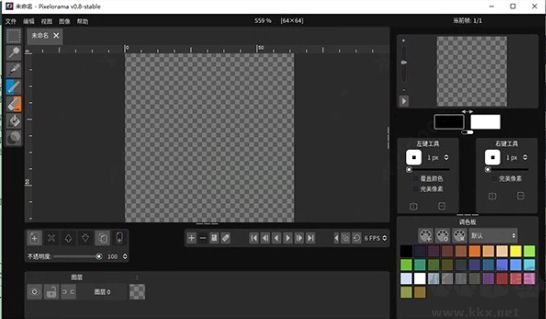
4、帆布
画布位于视图的中间,是您在其上创建艺术品的“图纸”。默认画布是透明的64x64像��
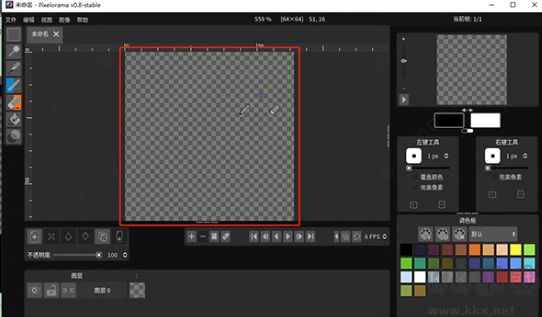
5、帆布尺
您可以在画布周围找到画布� �尺。它们基本上像普通� �尺一� �工作,以像�� 为单位测量长度。有一个垂直的和一个水平的,可以通过左键单击其中之一并将光� �拖到画布上来添�� 辅助线
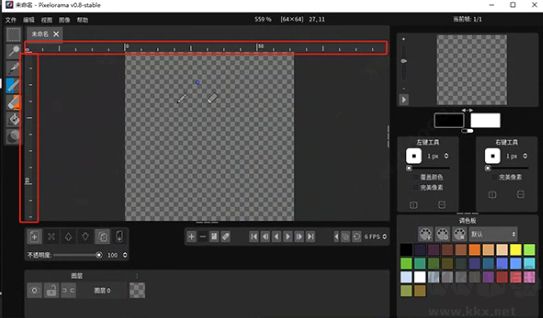
6、顶部菜单� �
顶部菜单� �位于用户界面的顶部,由以下菜单组成:文件、编辑、视图、图片、帮助
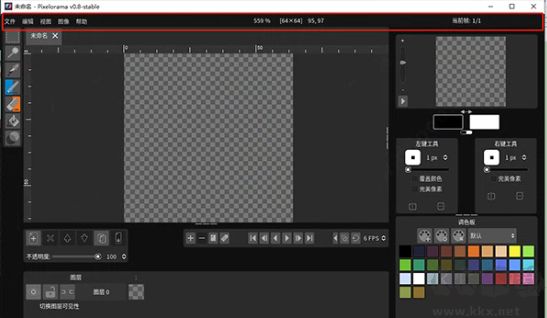
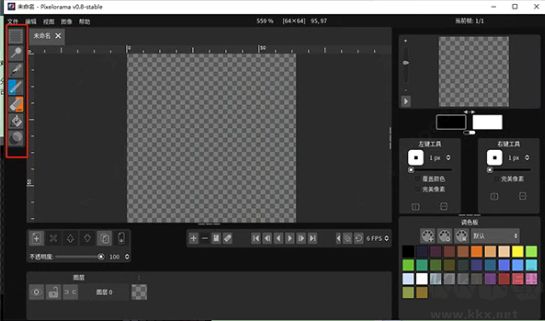
7、工具列
位于左侧,您可以在其中选择要使用的工具。左键单击一个工具会将此工具分配给您的�� � �左键单击,右键单击将把您单击的工具分配给您的右键单击。默认情况下,左键分配给画笔工具,右键分配给橡皮擦工具
8、图层选项
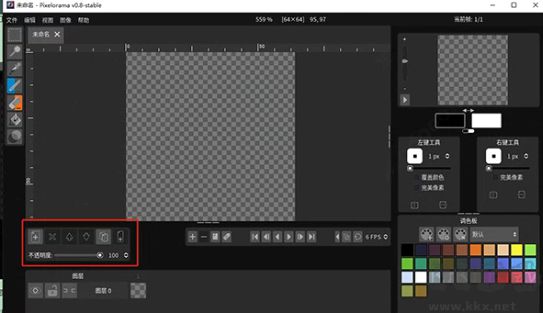
如图所示,位于左下方,您可以在其中找到所有图层选项
由于默认情况下只有一层,�� 此可以按“添�� 层”和“克隆层”按钮,而“�� 除层”,“向上/向下移动层”和“向下合并层”按钮将被禁用,直到更多层被添��
9、时间轴选项
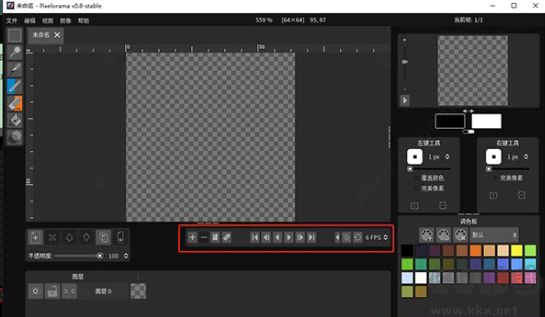
在图层选项的右侧,还有另一组按钮,称为时间轴选项。时间线选项对于动画师来说特别有用,�� 为它们具有添�� ,�� 除,克隆图层,添�� 动画� �签,回放他们制作的动画,更改速度,使用洋葱皮等的能力
请注意,由于默认情况下只有一帧才能添�� 更多,�� 此“�� 除帧”按钮被禁用(不能少于一帧)
10、时间轴
时间线是发生时间线选项和图层选项的位置。您可以选择所需的确切图层和框架并进行相应的编辑。这里还有3个按钮,即可见性,锁定和链接按钮。请注意,从现在开始,我们将把时间线的平方(表示特定图层的特定帧)称为cel
默认情况下,只有一个cel可见,这意味着您只有一层(第0层)和一帧(第1帧)
1、Pixelorama可以在哪些平台上使用?
Pixelorama目前支持Windows、Linux和Mac系统,未来有可能扩展至更多平台。您可以通过itch.io和GitHub版本页面下载该软件。此外,它也可在Windows系统的Scoop包管理器,以及Linux的Flatpak和Snap平台上获取。
2、谁在开发Pixelorama?
该项目由游戏开发团队Orama Interactive负责打�� 。当然,如果没有众多热心贡献者的支持,Pixelorama不会发展成如今的模� �。
3、开发Pixelorama使用的引擎是什么?代� �托管在哪里?
软件基于Godot引擎(版本3.2.1)进行开发,�� 其为开源项目,欢迎所有人参与共建。项目源� �已公开发布于Pixelorama的GitHub代� �仓库中。
4、我可以为这个项目做贡献吗?
可以,欢迎参与。请查阅我们的贡献指南页面,获取详细的参与方式和规范说明。
5、Pixelorama会变成Godot的插件吗?
软件最初是作为独立应用程序设计的。当前团队专注于持续优化独立版本的功能体验,暂不计划将其集成进Godot编辑器,但未来不排除有推出插件形式的可能性。
6、Pixelorama支持哪些语言?
默认界面语言为英语,同时支持多种其他语言。所有翻译文件均托管在Crowdin平台,便于全球用户协作完善本地化内容。
1、可在六种工具间自由切换
提供铅笔、橡皮、填充桶、提亮/压暗、颜色取� �器和矩形选取工具,并可将不同工具分别指定给�� � �左键与右键。
�� 是动画创作者?那�� 来对了!Pixelorama 配备专属动画时间轴和“洋葱皮”功能,便于逐帧绘制。
每个�� � �按键均可独立设置颜色、笔刷大小与笔刷类型,提升操作效率。
2、自定义笔刷功能
支持从本地文件�� 载笔刷,或使用选取工具从当前项目中提取图像作为笔刷,所有自定义笔刷将随项目一同保存在.pxo文件中。
3、随机化笔刷效果
启用后,每次绘制都会呈现不同的随机结果,增强创作的趣味性与多� �性。
4、多图层管理机制
可自由添�� 、�� 除、上下调整顺序、复制及合并多个图层,还可为图层重命名并调节透明度。
支持导入外部图像并在Pixelorama内进行编辑;若导入多�� 图片,系统会自动将其作为连续动画帧处理,同时也兼容Spritesheet的导入。
可将完成的作品导出为PNG� �式图像,也可将整个项目导出为Spritesheet。
使用Pixelorama专属的.pxo� �式保存和打开项目,保留全部编辑信息。
5、撤销与重做功能
支持多步撤销与重做操作,保障创作安全。内置多种界面主题,包括深色、灰色、戈多、金色和浅色模式,用户可� �据偏好自由选择。

VRoid Studio(3D建模) v1.0.3电脑版动画制作271.18MB
下载
Live2D Cubism v5.2.03PC版动画制作231.8MB
下载
家软视频转GIF v1.0.1免费版动画制作43.38MB
下载
live2d cubism editor最新版 v4.0.0动画制作133.40 MB
下载
闪客精灵官网版 v6.0动画制作15.28MB
下载
Amazing Slider Enterprise优化版 v7.2动画制作28.55MB
下载
Focusky(动画演示大师) v4.8.569动画制作412.9MB
下载
MikuMikuDance(MMD) V9.6.5动画制作9.1MB
下载
Amazing Slider中文版 v7.2动画制作28.85MB
下载
万彩手影大师正式版 v2.3.4动画制作231.09MB
下载
Autodesk Maya 2026 v2026.1动画制作4.08GB
下载
gimpshop v3.0.4中文版动画制作285.7MB
下载
Toon Boom Harmony官网版 v22.0.3动画制作521MB
下载
Moho(动画软件) v14.3动画制作496.73MB
下载
转转大师GIF制作客户端 v1.1.3动画制作3.21MB
下载
adobe animate v24.0.9免费版动画制作3.1GB
下载
Toon Boom Harmony(动画制作工具) v22.0.3动画制作522.90MB
下载
pixelorama(�� 画绘制工具) v1.1.5.0动画制作48.08MB
下载
万彩动画大师 v3.0.819动画制作296.45MB
下载
Corona中文版 v12.1动画制作264.1MB
下载
Dragonframe(定格动画软件) v2025.05.4动画制作107.4 MB
下载
万彩骨骼大师官网版 v2.4.7动画制作103MB
下载
Dragonframe(定格动画制作软件) v5.2.7动画制作93.78MB
下载
Moho(动画软件) v14.3动画制作496.73MB
下载
Autodesk Maya 2026 v2026.1动画制作4.08GB
下载
闪客精灵官网版 v6.0动画制作15.28MB
下载
万彩动画大师 v3.0.819动画制作296.45MB
下载
家软视频转GIF v1.0.1免费版动画制作43.38MB
下载
gimpshop v3.0.4中文版动画制作285.7MB
下载
万彩骨骼大师官网版 v2.4.7动画制作103MB
下载
live2d cubism editor最新版 v4.0.0动画制作133.40 MB
下载
Focusky(动画演示大师) v4.8.569动画制作412.9MB
下载
Dragonframe(定格动画制作软件) v5.2.7动画制作93.78MB
下载
Toon Boom Harmony官网版 v22.0.3动画制作521MB
下载
Amazing Slider Enterprise优化版 v7.2动画制作28.55MB
下载
万彩手影大师正式版 v2.3.4动画制作231.09MB
下载
Dragonframe(定格动画软件) v2025.05.4动画制作107.4 MB
下载
MikuMikuDance(MMD) V9.6.5动画制作9.1MB
下载
pixelorama(�� 画绘制工具) v1.1.5.0动画制作48.08MB
下载
Toon Boom Harmony(动画制作工具) v22.0.3动画制作522.90MB
下载
Corona中文版 v12.1动画制作264.1MB
下载
VRoid Studio(3D建模) v1.0.3电脑版动画制作271.18MB
下载
adobe animate v24.0.9免费版动画制作3.1GB
下载
Amazing Slider中文版 v7.2动画制作28.85MB
下载
Live2D Cubism v5.2.03PC版动画制作231.8MB
下载
转转大师GIF制作客户端 v1.1.3动画制作3.21MB
下载