
傲软PDF编辑器 v2.14.1.0官方版
版本:大小:885.7MB
类别:文件工具系统:WinAll, Win7, Win10
分类
版本:大小:885.7MB
类别:文件工具系统:WinAll, Win7, Win10
傲软PDF编辑器电脑版是一款功能全面的电子文档处理工具,支持查看、修改与转换多种格式文件,适合日常办公需求,可以快速完成文字调整、图片插入及页面管理,还拥有注释功能,方便标记重点内容或添加批注,文件加密保护确保信息安全,防止未授权访问,转换效果精准,保持原有排版不变,提升工作效率,简化文档操作流程。
1、调整页面显示
打开软件后,点击顶部菜单栏的“查看”,选择“页面显示”选项,就能调整PDF的阅读布局。比如,可以设置单页、双页浏览模式,还能开启滚动或自动翻页功能。如果想旋转页面,软件也支持顺时针和逆时针旋转,方便查看不同角度的内容。
2、放大或缩小页面
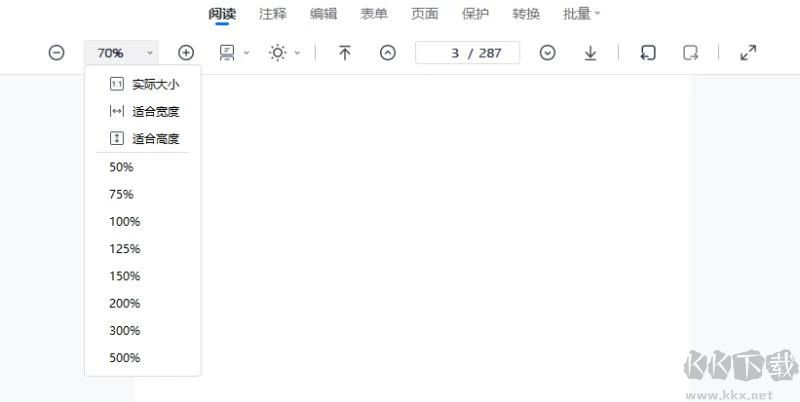
在工具栏找到“查看”选项,点击“缩放”就能调整页面大小。可以选择“适应宽度”让内容刚好填满屏幕,或者选“适应可视化”让整页完整显示。如果想手动调节,还能输入8.33%到6400%之间的任意比例,自由控制显示效果。
3、快速跳转页面
在左侧的“页面导航”栏里,可以快速切换到第一页、最后一页,或者前后翻页。如果想直接跳到某一页,输入页码就能立刻定位,省去手动滑动的时间。
4、新建PDF文件
点击“创建”功能,可以选择新建空白PDF,或者把其他格式的文件转成PDF。支持导入Word、Excel、PPT文档,也能直接把图片转换成PDF格式,操作简单方便。
5、修改文字和图片
在“编辑”选项里,能直接修改PDF里的文字内容,调整字体、颜色和大小。如果想新增文字或图片,点“添加文本”或“添加图像”就能插入,还能拖动调整位置和尺寸。
6、添加超链接
选中“链接”功能,在页面上框选一个区域,设置跳转目标。可以链接到网页,也能指定跳转到PDF的某一页,还能自定义链接的显示样式。
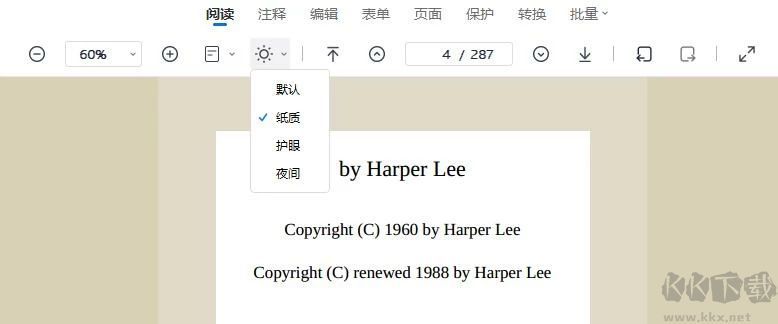
1、文字和图片编辑
支持修改PDF里的文字、图片,调整排版,还能压缩文件大小,添加水印或管理页面顺序,适合日常办公使用。
2、调整文字格式
能更改文字颜色、字号,插入矩形框作为可点击的链接,方便快速打开网页或跳转指定页面。
3、插入新内容
可以在PDF任意位置添加文字或图片,灵活调整版式,让文件更符合需求。
4、拆分与合并页面
能把一个PDF拆成多个文件,或者把多个页面合并成一个。还能删除、旋转或重新排序页面,自由调整文档结构。
5、添加水印
支持插入文字或图片水印,保护文件版权,也能随时移除或修改水印内容。
6、标注和注释
可以用高亮、下划线标记重点,添加备注或图形标注,方便阅读时做笔记。
7、查找与加密
能快速搜索PDF里的关键词,精准定位内容。加密功能可以设置密码,保护文件隐私,还能直接打印文档。
8、格式转换
支持把PDF转成Word、Excel、PPT等格式,转换后保留原来的排版和文字效果。
1、自定义页面样式
可以修改页眉、页脚,调整背景颜色或图案,让文档更个性化。
2、文件加密保护
设置密码后,打开或编辑PDF时需要输入密码,防止他人随意查看或修改。
3、快速标注文本
支持高亮、下划线标记重点内容,插入注释或图形标注,方便协作或复习。
4、精准页面跳转
能直接输入页码跳转,或者添加书签,快速定位重要章节。
5、安全权限管理
除了加密,还能设置文档的编辑、打印权限,灵活控制文件的使用范围。

易我重复文件查找器 v3.5.0.0文件工具1.96 MB
下载
极空间 v2.24.202507030官方版文件工具307.1MB
下载
beyond compare5 v5.1.2.31185pc版文件工具25.9MB
下载
城通网盘 v3.7.6文件工具121KB
下载
傲软PDF编辑器 v2.14.1.0官方版文件工具885.7MB
下载
Beyond Compare中文版 v5.1.0文件工具25.72M
下载
福昕高级PDF编辑器 v2024.4.1.27687文件工具896.97 MB
下载
金舟重复文件删除工具 v3.0.5文件工具5.31MB
下载
sejda pdf desktop v7.8.2官方版文件工具287.0MB
下载
freefilesync v14.4官方版文件工具19.5NB
下载
百度文库 v3.4.0文件工具77.43MB
下载
PDF旋转器 v1.2官方版文件工具3.8MB
下载
alldup v4.5.70官方版文件工具22.9MB
下载
闪电藤官网版 v2.9.6文件工具38.04MB
下载
mindmapper24思维导图 v24.9320官方版文件工具140.4MB
下载
soft4boost dup file finder(重复文件查找删除工具) v9.9.9.505官方版文件工具13.2MB
下载
Abelssoft EverDoc(文档管理软件) v6.03文件工具69.43 MB
下载
XYplorer资源管理器 v27.00.0900官方版文件工具6.4MB
下载
ultracompare文件比较工具 v24.1.0.5官方版文件工具55.4MB
下载
Listary(搜索工具) v6.3.2文件工具11.8MB
下载
BBdoc(文档搜索工具) v1.34文件工具217.47MB
下载
金舟批量重命名绿色版 v5.1.1文件工具6.46MB
下载
创奇文件资料管理软件 v15.0文件工具44.78MB
下载
极空间 v2.24.202507030官方版文件工具307.1MB
下载
百度文库 v3.4.0文件工具77.43MB
下载
alldup v4.5.70官方版文件工具22.9MB
下载
freefilesync v14.4官方版文件工具19.5NB
下载
PDF旋转器 v1.2官方版文件工具3.8MB
下载
beyond compare5 v5.1.2.31185pc版文件工具25.9MB
下载
Beyond Compare中文版 v5.1.0文件工具25.72M
下载
福昕高级PDF编辑器 v2024.4.1.27687文件工具896.97 MB
下载
ultracompare文件比较工具 v24.1.0.5官方版文件工具55.4MB
下载
BBdoc(文档搜索工具) v1.34文件工具217.47MB
下载
XYplorer资源管理器 v27.00.0900官方版文件工具6.4MB
下载
创奇文件资料管理软件 v15.0文件工具44.78MB
下载
闪电藤官网版 v2.9.6文件工具38.04MB
下载
金舟批量重命名绿色版 v5.1.1文件工具6.46MB
下载
易我重复文件查找器 v3.5.0.0文件工具1.96 MB
下载
Listary(搜索工具) v6.3.2文件工具11.8MB
下载
城通网盘 v3.7.6文件工具121KB
下载
sejda pdf desktop v7.8.2官方版文件工具287.0MB
下载
Abelssoft EverDoc(文档管理软件) v6.03文件工具69.43 MB
下载
金舟重复文件删除工具 v3.0.5文件工具5.31MB
下载
傲软PDF编辑器 v2.14.1.0官方版文件工具885.7MB
下载
soft4boost dup file finder(重复文件查找删除工具) v9.9.9.505官方版文件工具13.2MB
下载
mindmapper24思维导图 v24.9320官方版文件工具140.4MB
下载