
Listary(搜索工具) v6.3.2
版本:大小:11.8MB
类别:文件工具系统:WinAll, Win7, Win10
分类
版本:大小:11.8MB
类别:文件工具系统:WinAll, Win7, Win10
Listary(搜索工具)是一款功能强大的实用搜索程序,介于启动程序和文件管理器之间。它位于主要文件管理应用程序旁边,能让管理列表和查找文件变得轻而易举。通过与资源管理器的紧密结合,软件可以帮你快速搜索文件(支持拼音缩写)、打开文件、定位路径,支持全键盘操作,甚至能当作启动器使用,非常实用。你不需要经历浏览文件夹、查找正确文件名、再通过Windows受限菜单搜索的繁琐过程。非常的好用,需要的朋友快来下载试试吧!
1、键入时查找
您可以在Windows资源管理器中直接键入(而不必按热键!)以使用Listary正式版进行搜索。
Listary使用类似Google的关键字搜索。要搜索多个关键字,请用空格分隔。例如,如果你想搜索ListaryDemoVideo.mp4,您可以键入listary demo,demo listary或listary video。
2、启动应用
您可以随时按两次Ctrl键来激活Listary,以搜索所有应用程序和文件。
当您的搜索查询中不包含空格时,Listary会首先列出应用程序。如果只想搜索文件,只需在搜索查询中的任意位置添加一个空格。
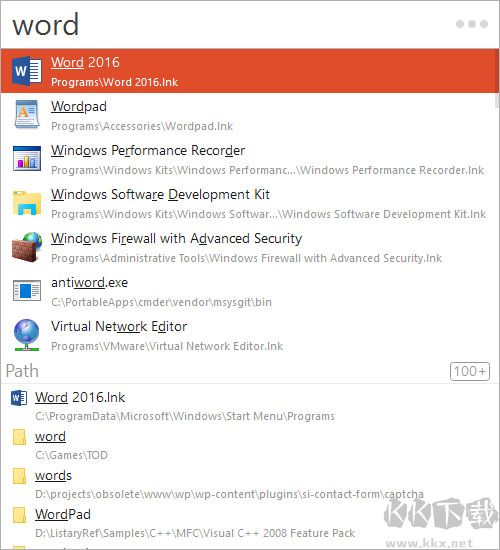
3、列表式的2种模式
您可能已经注意到Listary有2种模式。使用键入时查找激活它时,它会弹出在Explorer的右下角。这是文件管理器模式。当您使用Ctrl X 2热键激活Listary时,它会在屏幕中间弹出。这是启动器模式。
文件管理器模式:此模式专注于文件搜索。列表搜索栏显示在当前文件管理器窗口(例如资源管理器)中。在当前文件管理器窗口中打开文件夹。应用启动,网页搜索等功能已禁用。
启动器模式:在此模式下所有功能均可用。列表搜索栏显示在屏幕中间。在新的文件管理器窗口中打开文件夹。
4、基本热键
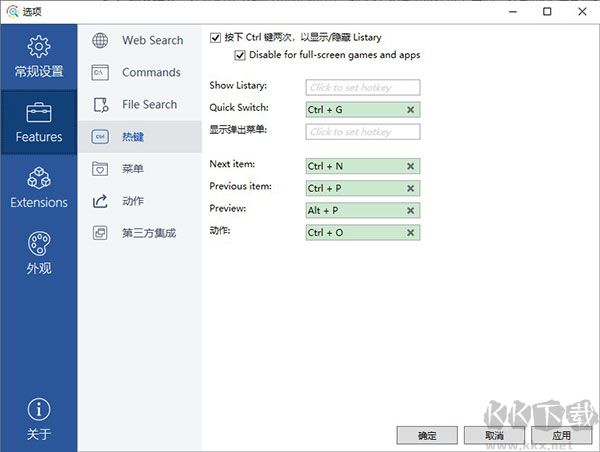
Type directly in Explorer:激活列表搜索。
Press Ctrl twice:随时在需要时手动激活Listary。
Esc:隐藏列表搜索栏/退出操作。
Down arrow或Ctrl + N:选择下一项。
Up arrow或Ctrl + P:选择上一个项目。
Right arrow或Ctrl + O:进入所选搜索结果的“操作”菜单。
5、网络搜索
键入gg php tutorial以php tutorial使用Google搜索。打开列表选项–关键字– Web以检查支持的搜索引擎或添加自己的搜索引擎。
此功能仅在启动器模式下有效。
1、文件查找自由便捷
在资源管理器内直接键入关键词即时呈现结果,按下右方向键便可展开操作菜单。
2、目录收藏一步到位
若您频繁访问某些文件夹,只需在资源管理器中双击并点击右上角的收藏按钮即可完成添加。之后在任意位置双击即可浏览所有已收藏路径,鼠标悬停可预览子目录,单击即可跳转。此外,收藏夹内的文件在搜索时会提升匹配优先级,让查找更加顺手高效。
3、程序启动迅速直达
Listary 会自动读取系统中的应用程序路径,只需输入程序名称后按下 Win+G 键,即可显示匹配的程序清单。若未找到所需应用,可进入 设置 - 启动程序 添加需索引的文件夹以获得更佳使用效果,让您也能感受类似命令行启动程序的流畅体验。没错,这种方式的响应速度已与传统的 Win + R 快速启动相当。
4、项目文件高效定位
不少开发者常遇到相同文件名被多个项目引用,但内容各不相同的情况。为此 Listary 引入了“项目”机制,您只需将项目文件夹添加至工程并命名,此后输入项目名称,Listary 就只在该目录内查找,避免因重名文件导致结果混乱(普通用户也可将常用文件夹设为项目,加快搜索效率)。
5、菜单指令扩展增强
在 Listary 快捷菜单中支持添加自定义操作命令,内置多种常用目录选项,也可自行添加命令及参数配置。您还可以通过输入“命令名 参数”直接触发对应操作,参数内容由您设定。例如可输入“txt 新建一个文本文件”立即执行指定动作。
1、可在任意窗口或目录中对整个硬盘进行文件搜索。
2、仅需输入少量字符便可迅速定位所需文件。
3、通过快捷键快速查找并运行应用程序。
4、借助右键菜单指令,轻松实现文件在任意目录间的复制或移动。
5、在任何位置都能用指定程序直接打开文件。
6、利用简易键盘操作,从资源管理器直达目标文件夹。
7、建立常用文件与程序的收藏列表,实现快速进入。
8、对任意搜索结果点击右键,调出实用的“操作+环境”菜单。
9、快速查看最近使用过的程序与文档记录,便于接续先前工作。
10、通过Listary的关键字查询功能,直接发起网络搜索。

易我重复文件查找器 v3.5.0.0文件工具1.96 MB
下载
极空间 v2.24.202507030官方版文件工具307.1MB
下载
beyond compare5 v5.1.2.31185pc版文件工具25.9MB
下载
城通网盘 v3.7.6文件工具121KB
下载
傲软PDF编辑器 v2.14.1.0官方版文件工具885.7MB
下载
Beyond Compare中文版 v5.1.0文件工具25.72M
下载
福昕高级PDF编辑器 v2024.4.1.27687文件工具896.97 MB
下载
金舟重复文件删除工具 v3.0.5文件工具5.31MB
下载
sejda pdf desktop v7.8.2官方版文件工具287.0MB
下载
freefilesync v14.4官方版文件工具19.5NB
下载
百度文库 v3.4.0文件工具77.43MB
下载
PDF旋转器 v1.2官方版文件工具3.8MB
下载
alldup v4.5.70官方版文件工具22.9MB
下载
闪电藤官网版 v2.9.6文件工具38.04MB
下载
mindmapper24思维导图 v24.9320官方版文件工具140.4MB
下载
soft4boost dup file finder(重复文件查找删除工具) v9.9.9.505官方版文件工具13.2MB
下载
Abelssoft EverDoc(文档管理软件) v6.03文件工具69.43 MB
下载
XYplorer资源管理器 v27.00.0900官方版文件工具6.4MB
下载
ultracompare文件比较工具 v24.1.0.5官方版文件工具55.4MB
下载
Listary(搜索工具) v6.3.2文件工具11.8MB
下载
BBdoc(文档搜索工具) v1.34文件工具217.47MB
下载
金舟批量重命名绿色版 v5.1.1文件工具6.46MB
下载
创奇文件资料管理软件 v15.0文件工具44.78MB
下载
极空间 v2.24.202507030官方版文件工具307.1MB
下载
百度文库 v3.4.0文件工具77.43MB
下载
alldup v4.5.70官方版文件工具22.9MB
下载
freefilesync v14.4官方版文件工具19.5NB
下载
PDF旋转器 v1.2官方版文件工具3.8MB
下载
beyond compare5 v5.1.2.31185pc版文件工具25.9MB
下载
Beyond Compare中文版 v5.1.0文件工具25.72M
下载
福昕高级PDF编辑器 v2024.4.1.27687文件工具896.97 MB
下载
ultracompare文件比较工具 v24.1.0.5官方版文件工具55.4MB
下载
BBdoc(文档搜索工具) v1.34文件工具217.47MB
下载
XYplorer资源管理器 v27.00.0900官方版文件工具6.4MB
下载
创奇文件资料管理软件 v15.0文件工具44.78MB
下载
闪电藤官网版 v2.9.6文件工具38.04MB
下载
金舟批量重命名绿色版 v5.1.1文件工具6.46MB
下载
易我重复文件查找器 v3.5.0.0文件工具1.96 MB
下载
Listary(搜索工具) v6.3.2文件工具11.8MB
下载
城通网盘 v3.7.6文件工具121KB
下载
sejda pdf desktop v7.8.2官方版文件工具287.0MB
下载
Abelssoft EverDoc(文档管理软件) v6.03文件工具69.43 MB
下载
金舟重复文件删除工具 v3.0.5文件工具5.31MB
下载
傲软PDF编辑器 v2.14.1.0官方版文件工具885.7MB
下载
soft4boost dup file finder(重复文件查找删除工具) v9.9.9.505官方版文件工具13.2MB
下载
mindmapper24思维导图 v24.9320官方版文件工具140.4MB
下载