
Ghost.exe 32位2020 v12.0.0.10695
版本:大小:4.2M
类别:备份还原系统:WinAll, Win7, Win10
分类
版本:大小:4.2M
类别:备份还原系统:WinAll, Win7, Win10
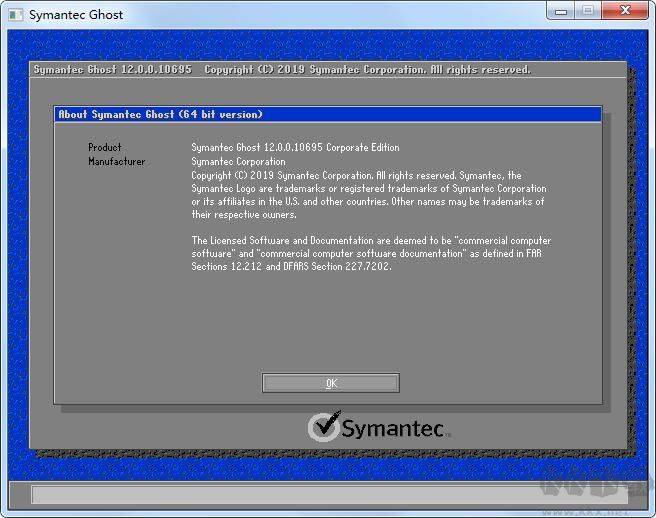
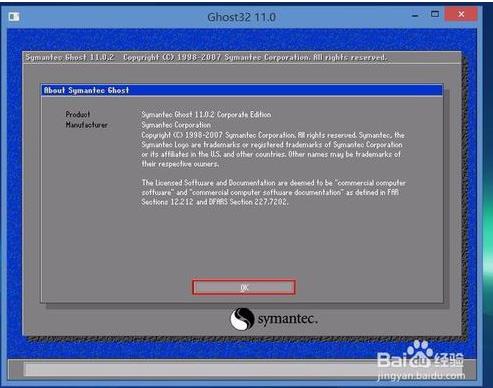
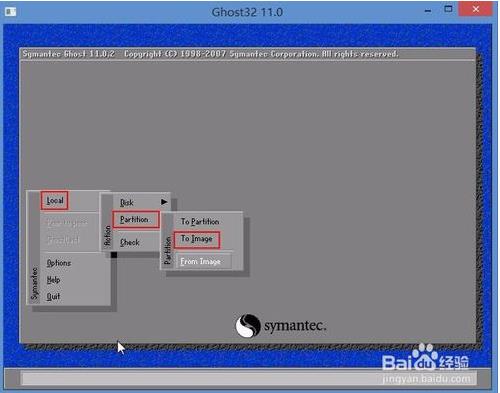
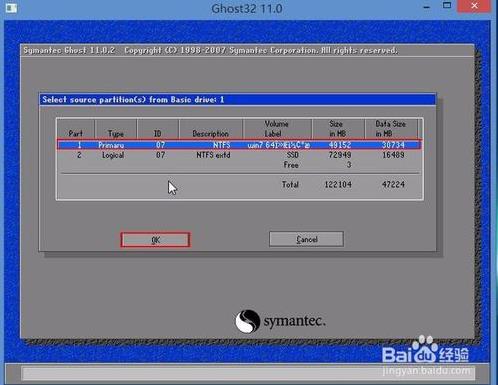
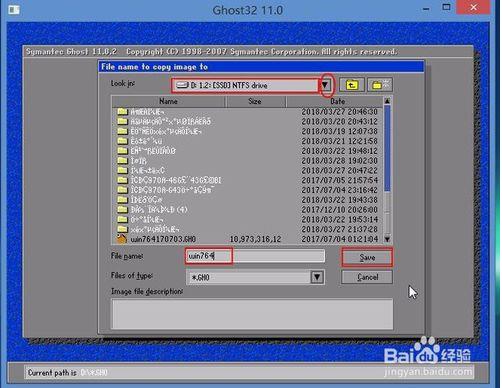
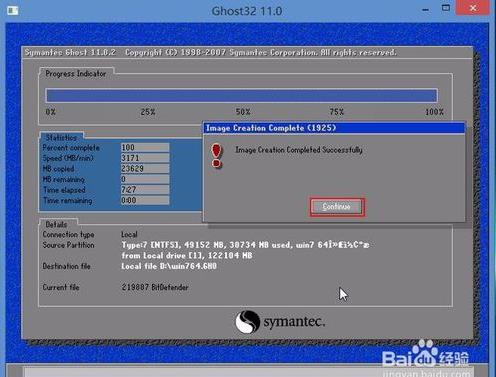
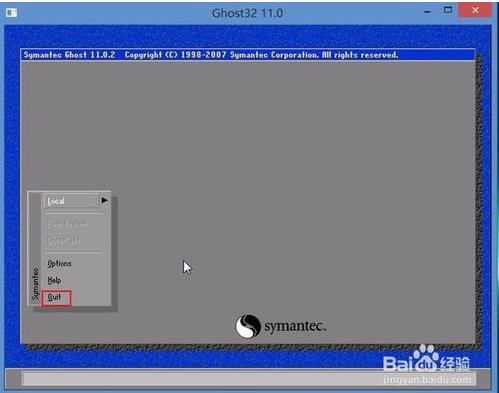
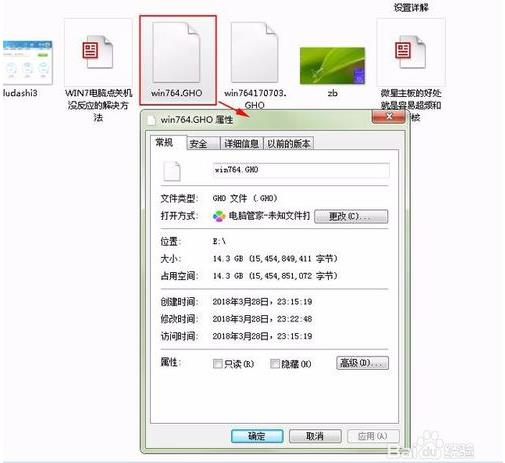
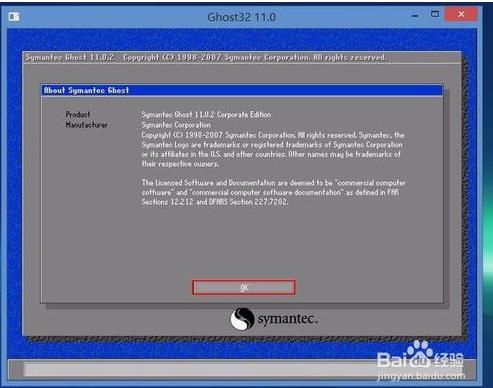
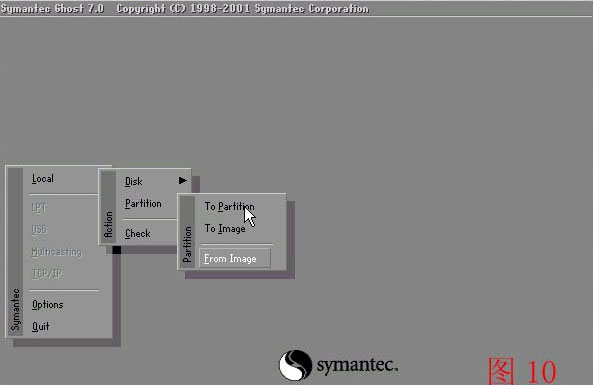
4、选定后回车后就会出现选择GHO系统镜像的界面,此时浏览找一下备份在哪,如选中Windows,GHO后回车Open打开;
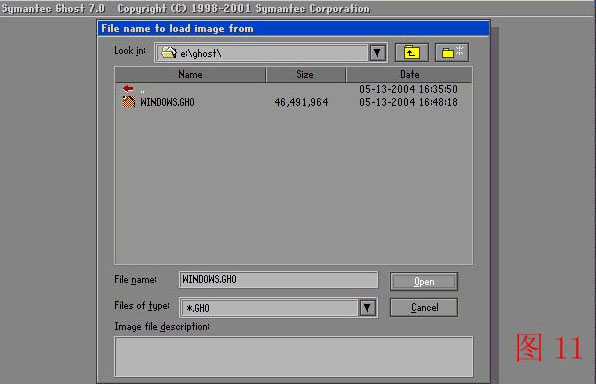
5、然后点"OK" (默认选第一个)
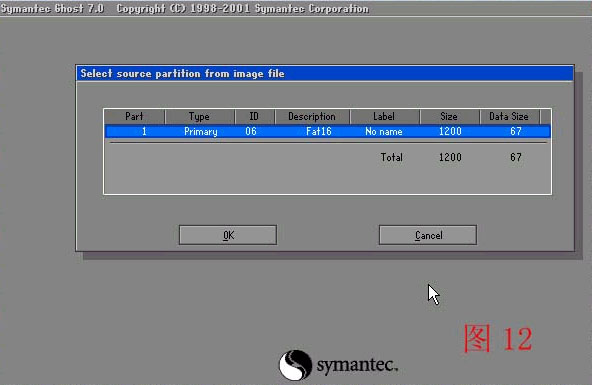
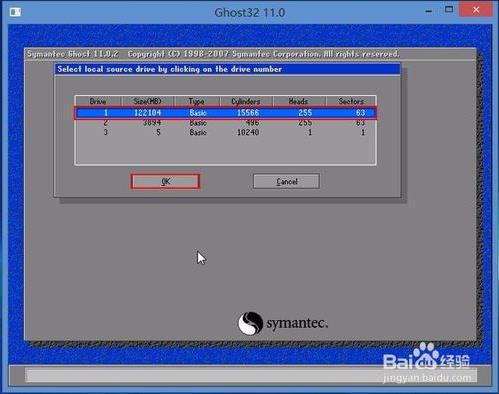
6、接下来选择硬盘界面,恢复系统一定不要选择错了,不然会导致原有数据丢失,多硬盘用户一定要看看硬盘容量是不是你装系统的那个硬盘。这里只有一个那么直接选择了。
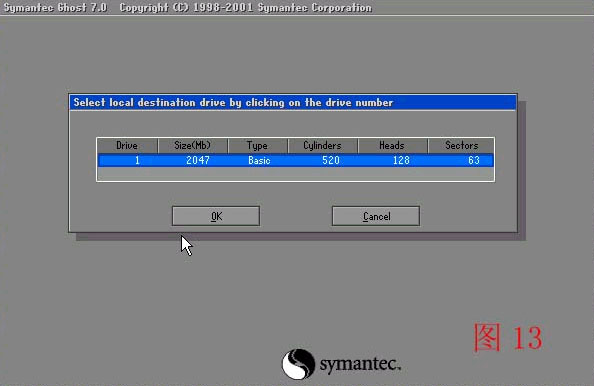
7、选择要恢复的分区,系统一般在第1个分区,但是也有列外的哦,不要选错,不然原盘数据消失,回车后开始进入恢复界面。
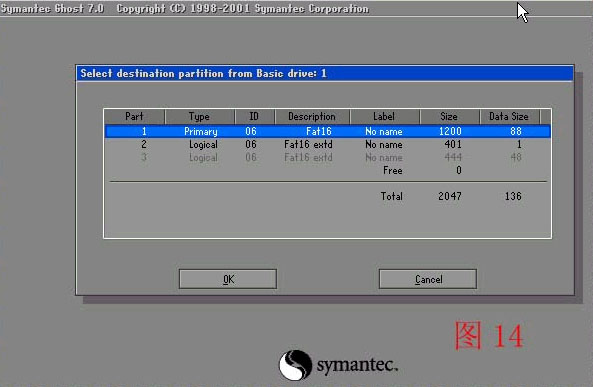
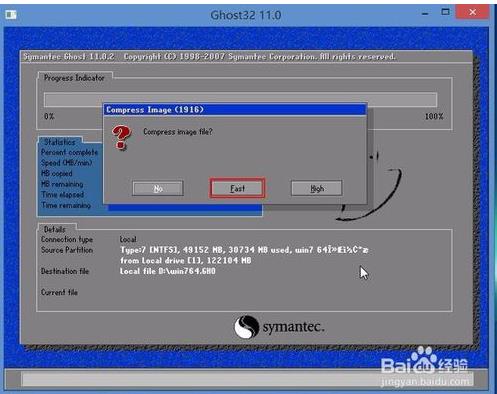
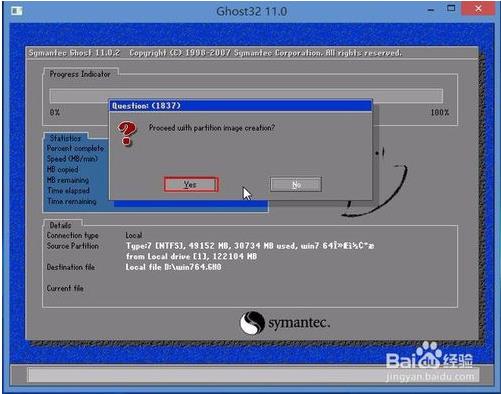
8、确认恢复操作,直接OK。
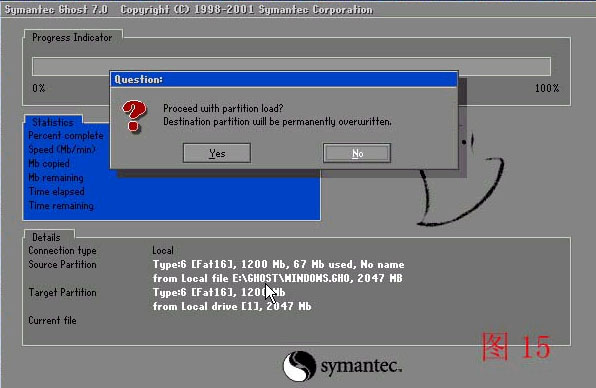
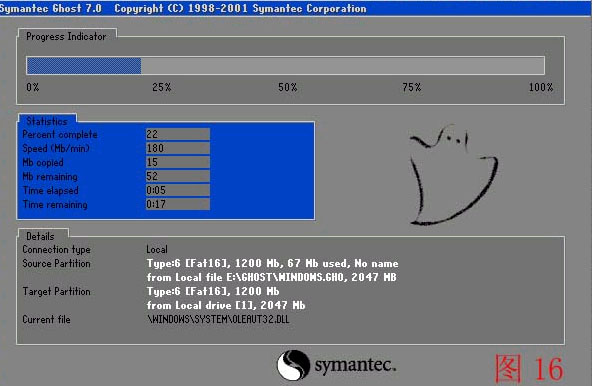
9、出现恢复进度条,我们只需要等待就可以了。(恢复过程中切不可乱操作,不可断电)
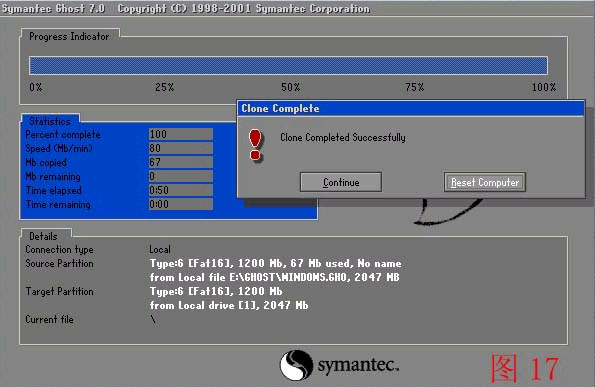
10、恢复完成,选择右边那个reset启重电脑。

SuperRecovery PC端官网版最新 v6.8.2.1备份还原3.39MB
下载
失易得数据恢复2024最新版 v5.5.1备份还原2.11MB
下载
Ghost Explorer(Ghost镜像浏览器) v12.0正式版备份还原3.5MB
下载
傲软数据恢复全新版 v5.2.0专业版备份还原1.78MB
下载
韩博士一键重装系统 v13.2免费版备份还原25.9M
下载
佳佳U盘修复工具全新版 v7.1绿色版备份还原4.03MB
下载
GHOST系统镜像安装器 v16.10绿色版备份还原3.58MB
下载
小白一键恢复 最新版备份还原32.86M
下载
GSA Backup Manager备份管理工具 v2.6绿色版备份还原7.97MB
下载
Ghost安装器 v1.6.30.6 绿色免安装版备份还原17.34MB
下载
OneKey Ghost纯净版 v18.4.5官方版备份还原5.62MB
下载
SyncBackPro 9.2.30中文破解版备份还原68M
下载
Dism++官网版 v10.1.1备份还原3.37MB
下载
文件同步备份软件(SyncFolders) v3.5.103绿色版备份还原1.5M
下载
线速宝刷机电脑版 v1.0.7.12备份还原73.09MB
下载
一键Ghost优盘版 2020.7.20官方版备份还原18M
下载
影子系统破解版 v8.5.5免费版备份还原20.5MB
下载
傲梅轻松备份免费版 v6.9.0官方版备份还原134.42MB
下载
Deep Freeze v8.55官方免费版备份还原11M
下载
FreeFileSync(文件同步备份软件) v10.17绿色版备份还原14M
下载
一键GHOST 2021 绿色最新版备份还原11.3MB
下载
Ghost.exe 32位2020 v12.0.0.10695备份还原4.2M
下载
一键ghost硬盘版 v2020.7.20备份还原16.35MB
下载
Win10一键备份还原系统工具CGI v3.4.2.3增强版备份还原8.96M
下载
失易得安卓恢复PC客户端官方新版本 v5.5.1.0备份还原3.79MB
下载
Goodsync Enterprise v10.12免激活版备份还原61M
下载
一键GHOST系统备份还原软件 v12.1.637.1121官方版备份还原11.03MB
下载
CloneCD正式版 v5.3.4备份还原2.77MB
下载
Coolmuster Android Backup Manager电脑版官方 v2.0.61备份还原20.49MB
下载
Dism++官网版 v10.1.1备份还原3.37MB
下载
韩博士一键重装系统 v13.2免费版备份还原25.9M
下载
GSA Backup Manager备份管理工具 v2.6绿色版备份还原7.97MB
下载
傲梅轻松备份免费版 v6.9.0官方版备份还原134.42MB
下载
FreeFileSync(文件同步备份软件) v10.17绿色版备份还原14M
下载
Ghost.exe 32位2020 v12.0.0.10695备份还原4.2M
下载
SyncBackPro 9.2.30中文破解版备份还原68M
下载
Win10一键备份还原系统工具CGI v3.4.2.3增强版备份还原8.96M
下载
失易得安卓恢复PC客户端官方新版本 v5.5.1.0备份还原3.79MB
下载
一键Ghost优盘版 2020.7.20官方版备份还原18M
下载
佳佳U盘修复工具全新版 v7.1绿色版备份还原4.03MB
下载
GHOST系统镜像安装器 v16.10绿色版备份还原3.58MB
下载
失易得数据恢复2024最新版 v5.5.1备份还原2.11MB
下载
CloneCD正式版 v5.3.4备份还原2.77MB
下载
一键GHOST 2021 绿色最新版备份还原11.3MB
下载
Goodsync Enterprise v10.12免激活版备份还原61M
下载
线速宝刷机电脑版 v1.0.7.12备份还原73.09MB
下载
文件同步备份软件(SyncFolders) v3.5.103绿色版备份还原1.5M
下载
SuperRecovery PC端官网版最新 v6.8.2.1备份还原3.39MB
下载
OneKey Ghost纯净版 v18.4.5官方版备份还原5.62MB
下载
Ghost安装器 v1.6.30.6 绿色免安装版备份还原17.34MB
下载
一键ghost硬盘版 v2020.7.20备份还原16.35MB
下载
影子系统破解版 v8.5.5免费版备份还原20.5MB
下载
Ghost Explorer(Ghost镜像浏览器) v12.0正式版备份还原3.5MB
下载
傲软数据恢复全新版 v5.2.0专业版备份还原1.78MB
下载
Coolmuster Android Backup Manager电脑版官方 v2.0.61备份还原20.49MB
下载
一键GHOST系统备份还原软件 v12.1.637.1121官方版备份还原11.03MB
下载
Deep Freeze v8.55官方免费版备份还原11M
下载
小白一键恢复 最新版备份还原32.86M
下载