傲软数据恢复全新版 v5.2.0专业版
版本:大小:1.78MB
类别:备份还原系统:WinAll, Win7, Win10
分类
版本:大小:1.78MB
类别:备份还原系统:WinAll, Win7, Win10
用户一不小心丢失了重要文件请不要担心,首先先准备好一个优质的数据恢复软件傲软数据恢复全新版,然后点击进入傲软数据恢复全新版,按照上面的流程进行操作。就会得到自己丢失的数据。无论是什么文件,大的小的都可以在上面进行恢复,还有就是傲软数据恢复全新版占用内存不大,又简单易上手,赶快来下载吧
傲软数据恢复(原数据恢复王)是一款功能十分强大的硬盘数据恢复软件,它可以帮助你恢复日常生活中不小心删除、格式化、病毒感染和不当操作等原因造成的数据丢失。软件提供三种模式来帮助用户巧妙的恢复丢失文件。
如果您记得您的文件保存在哪,可以直接在初始位置中获得丢失文件。如果不记得,也可以扫描整个计算机来找到它们。数据恢复王具有一个简洁明了的界面并能让您的数据轻松无损恢复,即便是新手也能非常轻松的掌握如何恢复他们丢失的文件,有需求的朋友请下载使用。
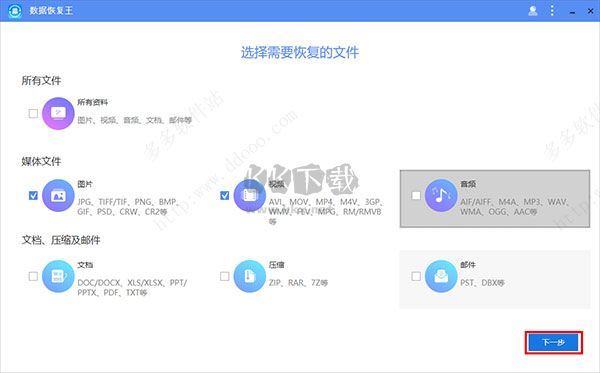
1、搜索文件打开软件时,就可以看到三个类别选项:“所有文件”,“媒体文件”和“文档、压缩及邮件”。如果需要恢复所有文件,可以点击“所有资料”,如果只需要恢复特定类型的文件,可以选择其中的一项或者多项。
①然后,点击“下一步”,选择需要软件扫描的区域,便可搜索丢失的文件。扫描的区域分为“常用区域”和“硬盘”。
2、常用区域
桌面和回收站是人们经常使用的区域。此外,还可以点击“选择具体位置”,打开电脑中特定的位置进行扫描。
3、硬盘
有时候,我们也需要从硬盘或者其他移动设备中搜索丢失的文件。可以选择“C”、“D”或者“E”本地磁盘直接恢复文件。如果要从存储卡、相机或者其他移动设备恢复文件,则需要先将其连至电脑端,然后它们就会显示在“硬盘”下方。选择一个设备,然后点击“下一步”,软件就会自动开始搜索。
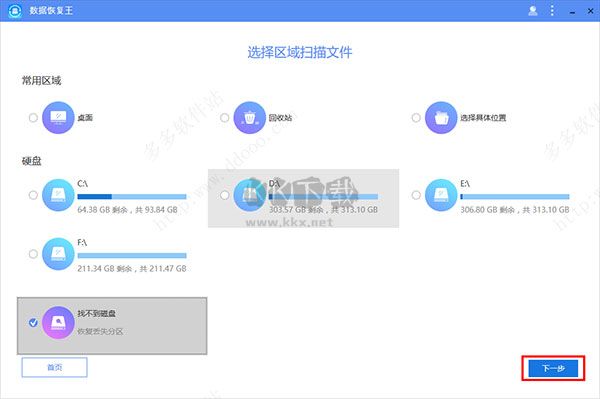
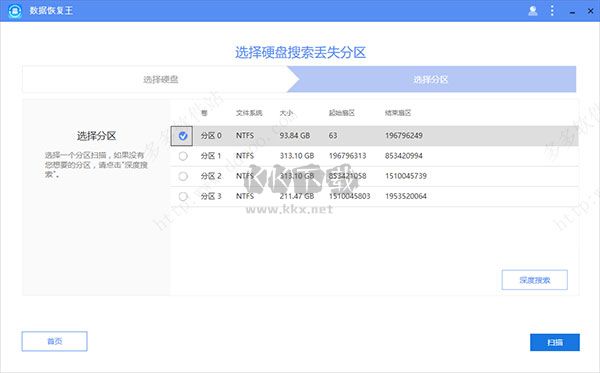
4、但是,也有可能会出现上述位置找不到您的硬盘的情况,这时候就需要选择“找不到磁盘”“选择硬盘”单击“搜索”。如果找到所需的分区,就选择所需分区,单击“扫描”即可。如果找不到所需的分区,请先选择“深度搜索”,然后选择要扫描的分区。
提示:在搜索过程中,可以随时点击“停止”。当弹出提示时,点击“确定”即可。
5、预览文件
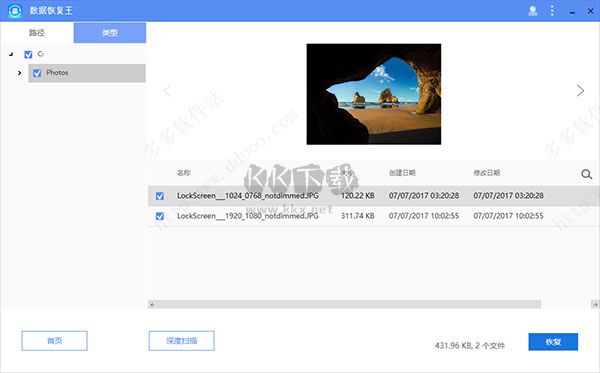
扫描完成后,文件将根据路径和类型分为不同的类别。这些类别将显示在界面的左侧。右侧则是将所有检测到的文件列出详细信息。包括名称、大小、创建日期、修改日期。如果不知道某文件是否是您需要的文件,可以单击它,然后在数据信息字段上方可以看到预览信息。
6、恢复数据
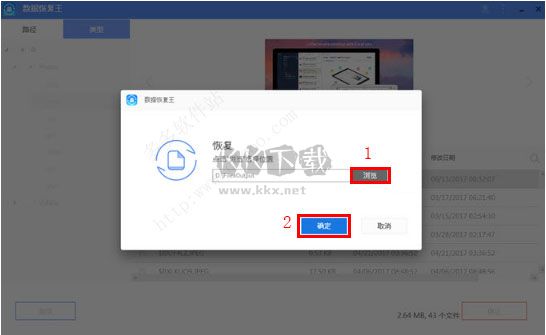
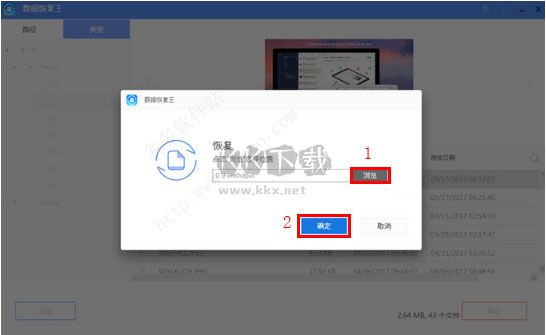
①文件会被分为不同的类别,因此可以检查指定的文件夹,点击“恢复”,然后单击“浏览”,并将还原的数据保存到指定位置。同时,还可以在预览后选择需要恢复的文件。
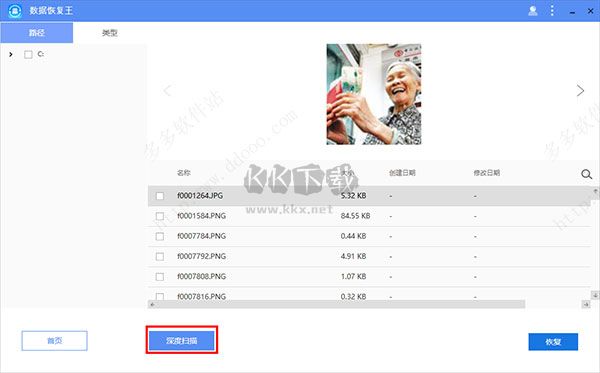
②如果您找不到丢失的文件,可以点击“深度扫描”。软件就会更深入地搜索数据。扫描完成后,选择并恢复丢失的文件。
1、恢复任意删除文件
日常生活中,不小心删除、格式化、病毒感染和不当操作等原因造成的数据丢失,都可以使用此款软件重新获得重要资料。不管删除的文件是在硬盘、外部硬盘、内存卡、数码相机、摄像机、或者U盘之中,都能够在Windows/Mac电脑中安全恢复。并且ApowerRecover可以恢复几乎所有格式类型的数据。例如:照片、音频、视频、文档、档案、邮件等等。
2、巧妙恢复删除文件
ApowerRecover软件提供三种模式来帮助用户巧妙的恢复丢失文件。如果您记得您的文件保存在哪,可以直接在初始位置中获得丢失文件。如果不记得,可以扫描整个计算机来找到它们。如果找不到分区,ApowerRecover软件还可以让您选择并搜索硬盘来恢复数据。如果仍然无法找到想要的数据,可以点击搜索栏下面的"深度扫描",它就会更加深入的搜索并帮助您找到想要的文件。
3、简洁直观的操作界面
ApowerRecover是不同于其他的恢复工具,ApowerRecover软件有一个简洁明了的界面并能让您的数据轻松无损恢复。即便是新手也能非常轻松的掌握用ApowerRecover如何恢复他们丢失的文件。您可以选择所有类型作为扫描和恢复的默认数据类型。同样,您也可以根据自己的需求选择一种特定的扫描或者全面的搜索方式。在扫描阶段,可以随时暂停、继续、或者停止扫描。当搜索结束之后,就可以看到已删除文件的详细信息。这样便可以助你节省时间和存储空间。
4、轻松恢复删除文件
ApowerRecover软件非常好用,只要将其下载到电脑上,选择您想要恢复的文件类型,然后根据您的需求选择适当的模式。ApowerRecover就会开始自动扫描电脑和磁盘。之后,文件就会以路径和文件类型两种方式显示。通过显示的路径,就可以了解文件从哪里删除。文件类型会根据种类将搜索到的文件划分到不同的类别。选择好文件就能恢复到特定的位置。
5、最好的硬盘恢复软件
无论您是怎样丢失了之前在硬盘中保存的数据,这款强大ApowerRecover软件都可以帮助您找回它。不管您是技术专家还是新手,都能够很轻松的使用并掌握如何恢复删除文件。ApowerRecover软件可以给丢失文件的用户提供专业的恢复服务。如果遇到类似问题,ApowerRecover软件无疑是最佳之选。

SuperRecovery PC端官网版最新 v6.8.2.1备份还原3.39MB
下载
失易得数据恢复2024最新版 v5.5.1备份还原2.11MB
下载
Ghost Explorer(Ghost镜像浏览器) v12.0正式版备份还原3.5MB
下载
傲软数据恢复全新版 v5.2.0专业版备份还原1.78MB
下载
韩博士一键重装系统 v13.2免费版备份还原25.9M
下载
佳佳U盘修复工具全新版 v7.1绿色版备份还原4.03MB
下载
GHOST系统镜像安装器 v16.10绿色版备份还原3.58MB
下载
小白一键恢复 最新版备份还原32.86M
下载
GSA Backup Manager备份管理工具 v2.6绿色版备份还原7.97MB
下载
Ghost安装器 v1.6.30.6 绿色免安装版备份还原17.34MB
下载
OneKey Ghost纯净版 v18.4.5官方版备份还原5.62MB
下载
SyncBackPro 9.2.30中文破解版备份还原68M
下载
Dism++官网版 v10.1.1备份还原3.37MB
下载
文件同步备份软件(SyncFolders) v3.5.103绿色版备份还原1.5M
下载
线速宝刷机电脑版 v1.0.7.12备份还原73.09MB
下载
一键Ghost优盘版 2020.7.20官方版备份还原18M
下载
影子系统破解版 v8.5.5免费版备份还原20.5MB
下载
傲梅轻松备份免费版 v6.9.0官方版备份还原134.42MB
下载
Deep Freeze v8.55官方免费版备份还原11M
下载
FreeFileSync(文件同步备份软件) v10.17绿色版备份还原14M
下载
一键GHOST 2021 绿色最新版备份还原11.3MB
下载
Ghost.exe 32位2020 v12.0.0.10695备份还原4.2M
下载
一键ghost硬盘版 v2020.7.20备份还原16.35MB
下载
Win10一键备份还原系统工具CGI v3.4.2.3增强版备份还原8.96M
下载
失易得安卓恢复PC客户端官方新版本 v5.5.1.0备份还原3.79MB
下载
Goodsync Enterprise v10.12免激活版备份还原61M
下载
一键GHOST系统备份还原软件 v12.1.637.1121官方版备份还原11.03MB
下载
CloneCD正式版 v5.3.4备份还原2.77MB
下载
Coolmuster Android Backup Manager电脑版官方 v2.0.61备份还原20.49MB
下载
Dism++官网版 v10.1.1备份还原3.37MB
下载
韩博士一键重装系统 v13.2免费版备份还原25.9M
下载
GSA Backup Manager备份管理工具 v2.6绿色版备份还原7.97MB
下载
傲梅轻松备份免费版 v6.9.0官方版备份还原134.42MB
下载
FreeFileSync(文件同步备份软件) v10.17绿色版备份还原14M
下载
Ghost.exe 32位2020 v12.0.0.10695备份还原4.2M
下载
SyncBackPro 9.2.30中文破解版备份还原68M
下载
Win10一键备份还原系统工具CGI v3.4.2.3增强版备份还原8.96M
下载
失易得安卓恢复PC客户端官方新版本 v5.5.1.0备份还原3.79MB
下载
一键Ghost优盘版 2020.7.20官方版备份还原18M
下载
佳佳U盘修复工具全新版 v7.1绿色版备份还原4.03MB
下载
GHOST系统镜像安装器 v16.10绿色版备份还原3.58MB
下载
失易得数据恢复2024最新版 v5.5.1备份还原2.11MB
下载
CloneCD正式版 v5.3.4备份还原2.77MB
下载
一键GHOST 2021 绿色最新版备份还原11.3MB
下载
Goodsync Enterprise v10.12免激活版备份还原61M
下载
线速宝刷机电脑版 v1.0.7.12备份还原73.09MB
下载
文件同步备份软件(SyncFolders) v3.5.103绿色版备份还原1.5M
下载
SuperRecovery PC端官网版最新 v6.8.2.1备份还原3.39MB
下载
OneKey Ghost纯净版 v18.4.5官方版备份还原5.62MB
下载
Ghost安装器 v1.6.30.6 绿色免安装版备份还原17.34MB
下载
一键ghost硬盘版 v2020.7.20备份还原16.35MB
下载
影子系统破解版 v8.5.5免费版备份还原20.5MB
下载
Ghost Explorer(Ghost镜像浏览器) v12.0正式版备份还原3.5MB
下载
傲软数据恢复全新版 v5.2.0专业版备份还原1.78MB
下载
Coolmuster Android Backup Manager电脑版官方 v2.0.61备份还原20.49MB
下载
一键GHOST系统备份还原软件 v12.1.637.1121官方版备份还原11.03MB
下载
Deep Freeze v8.55官方免费版备份还原11M
下载
小白一键恢复 最新版备份还原32.86M
下载