
seafile桌面同步 v9.0.14官方版
版本:大小:119.5MB
类别:下载工具系统:WinAll, Win7, Win10
分类
版本:大小:119.5MB
类别:下载工具系统:WinAll, Win7, Win10
Seafile桌面同步工具帮助个人及团队高效管理文件,支持多设备间快速同步数据,其特色在于稳定可靠,可以自由设定同步规则,灵活适应不同工作习惯,支持历史版本恢复,避免误删丢失重要内容,跨平台兼容性强,Windows、Mac、Linux均可使用,与网页端无缝衔接,方便查看共享资料,适合企业协作或独立办公,提升效率减少重复操作。
1、跨平台同步文件
Seafile用资料库来分类文件,每个资料库都能在Windows、Mac和Linux电脑上自动同步。你可以挑着同步某个文件夹,没同步的文件也能用“云文件浏览器”直接查看。同步速度特别快,几万个小文件一分钟就能搞定。
2、手机端随时查看文件
用手机也能打开Seafile里的文件,安卓和苹果都支持。
没网的时候,缓存的文件照样能看。还能用手机自动备份照片和通讯录。
3、虚拟磁盘功能:不用下载就能直接打开云文件
在电脑上挂载一个S盘,像本地硬盘一样直接读写云端文件,不占电脑空间。系统完美兼容,没网的时候也能改文件,联网后自动同步。
4、内置Wiki和文档管理
Seafile把网盘和Wiki合二为一,可以用“分栏模式”像整理Wiki一样管理文件。支持Markdown格式,编辑时能实时预览。任何格式的文件都能和Wiki文档放一起,不受大小限制。还能全文搜索、加标签、评注、关联文档,甚至把资料库公开当成在线Wiki用。
5、历史版本和备份镜像
自动保存文件修改记录,能一键还原旧版本。镜像备份能防勒索病毒,用了智能去重技术,存再多版本也不占地方。
6、文件锁定防冲突
支持手动锁定文件,避免多人同时编辑出乱子。网页和客户端都能锁,打开Office文件时会自动上锁。
7、多人协作编辑
接上Office Online或Collabora Online就能在线一起改Word、PPT、Excel。还能直接预览视频、音频、PDF、图片和文本。
1、登录账号
打开 Seafile 客户端后,输入你的服务器地址(私有部署或公共服务器均可),填写账号密码完成登录。
2、同步文件夹到本地
找到需要同步的资料库,点击“同步该资料库”,选择一个本地文件夹作为存储位置。之后,这个资料库里的文件会自动和云端保持同步,新增或修改的内容都会实时更新。
3、直接查看和编辑云端文件(无需同步)
如果不想把所有文件都下载到本地,可以使用“云端文件浏览器”功能。双击未同步的资料库,就能直接浏览、编辑或下载云端文件,方便临时查看或修改。
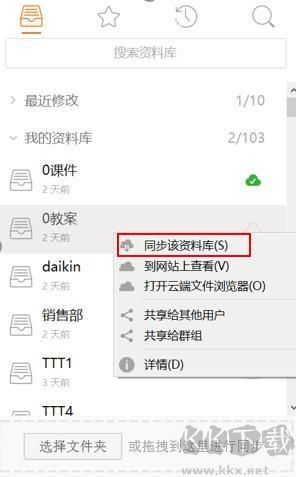
1、选择需要同步的资料库
在 Seafile 客户端左侧的资料库列表中,右键点击想要同步的资料库,然后选择 “同步该资料库”,即可开始同步。
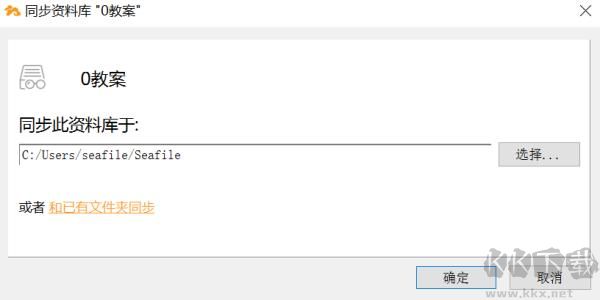
2、选择同步方式(新建文件夹)
在弹出的窗口中,你可以指定一个本地目录,Seafile 会自动在该位置新建一个文件夹,名称与资料库一致,所有文件都会同步到这个新文件夹里。
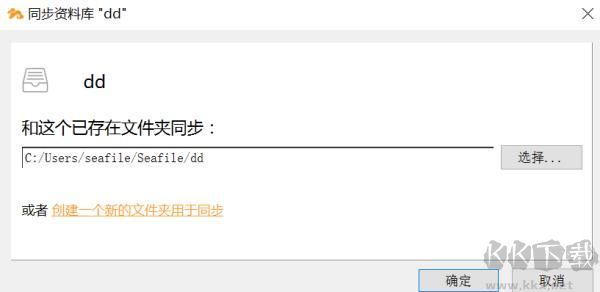
3、选择同步方式(合并现有文件夹)
如果你希望同步到已有的本地文件夹,也可以直接选择它。Seafile 会自动合并云端和本地的文件,不会覆盖已有数据。如果遇到同名但内容不同的文件,系统会生成冲突文件(文件名会加上作者邮箱和冲突时间,方便区分)。
4、确认同步状态
点击 “确定” 后,同步任务就会开始。同步完成后,资料库旁边的图标会变成绿色(表示已同步),而未同步的资料库仍显示橙色。

闪电下载官网版 v2.0.1下载工具86.82MB
下载
DownKyi v1.6.1下载工具30.71MB
下载
vso downloader优化版 v6.2.0下载工具20.06MB
下载
联想应用商店绿色版 v9.0.1下载工具146.74MB
下载
91卫图助手 v23.3.22正版下载工具29.22MB
下载
qbittorrent v5.1.2.10下载工具26.42MB
下载
Free Download Manager(下载工具) v6.29.1下载工具45.42 MB
下载
qq群相册下载官网版 v0.1.4下载工具75.70MB
下载
vso downloader(万能视频下载器) v6.0.1下载工具12.11MB
下载
Gopeed免费版 v1.4.4便携版下载工具22.28MB
下载
seafile桌面同步 v9.0.14官方版下载工具119.5MB
下载
Neat Download Manager(NDM下载器) v1.4下载工具871KB
下载
vcap downloader官网版 v0.1.32下载工具111.25MB
下载
MediaGO(视频嗅探工具) v3.0.1下载工具202MB
下载
番茄小说下载工具绿色版 v1.5下载工具13.28MB
下载
arianggui(Aria2一键启动图形界面) v3.1.2下载工具61.84MB
下载
qBittorrent v5.1.2.10官方版下载工具26.4MB
下载
motrix专业版 v1.8.19下载工具121.82MB
下载
ab下载管理器绿色版 v1.6.2下载工具209.29KB
下载
DC++ v0.88.2正版下载工具122.05MB
下载
蚂蚁下载器(Ant Download Manager) v2.14.2下载工具62.76MB
下载
Res-downloader(资源下载器) v3.0.6下载工具10.64MB
下载
冰点文库下载器 v3.2.16下载工具3.97 MB
下载
三点 v0.2.2下载工具77.98MB
下载
FlixiCam v3.3.2下载工具4.44MB
下载
ghost downloader官网版 v3.5.10下载工具51.6MB
下载
唧唧Down最新版 v1.236下载工具48.78MB
下载
motrix专业版 v1.8.19下载工具121.82MB
下载
91卫图助手 v23.3.22正版下载工具29.22MB
下载
Neat Download Manager(NDM下载器) v1.4下载工具871KB
下载
Res-downloader(资源下载器) v3.0.6下载工具10.64MB
下载
闪电下载官网版 v2.0.1下载工具86.82MB
下载
MediaGO(视频嗅探工具) v3.0.1下载工具202MB
下载
三点 v0.2.2下载工具77.98MB
下载
seafile桌面同步 v9.0.14官方版下载工具119.5MB
下载
DC++ v0.88.2正版下载工具122.05MB
下载
蚂蚁下载器(Ant Download Manager) v2.14.2下载工具62.76MB
下载
唧唧Down最新版 v1.236下载工具48.78MB
下载
arianggui(Aria2一键启动图形界面) v3.1.2下载工具61.84MB
下载
冰点文库下载器 v3.2.16下载工具3.97 MB
下载
FlixiCam v3.3.2下载工具4.44MB
下载
联想应用商店绿色版 v9.0.1下载工具146.74MB
下载
vcap downloader官网版 v0.1.32下载工具111.25MB
下载
DownKyi v1.6.1下载工具30.71MB
下载
ghost downloader官网版 v3.5.10下载工具51.6MB
下载
qbittorrent v5.1.2.10下载工具26.42MB
下载
ab下载管理器绿色版 v1.6.2下载工具209.29KB
下载
vso downloader优化版 v6.2.0下载工具20.06MB
下载
qq群相册下载官网版 v0.1.4下载工具75.70MB
下载
qBittorrent v5.1.2.10官方版下载工具26.4MB
下载
番茄小说下载工具绿色版 v1.5下载工具13.28MB
下载
Gopeed免费版 v1.4.4便携版下载工具22.28MB
下载
vso downloader(万能视频下载器) v6.0.1下载工具12.11MB
下载
Free Download Manager(下载工具) v6.29.1下载工具45.42 MB
下载