
好用档案管理系统 v3.33官方版
版本:大小:2.5MB
类别:行业软件系统:WinAll, Win7, Win10
分类
版本:大小:2.5MB
类别:行业软件系统:WinAll, Win7, Win10
好用档案管理系统是一款可以整理、存放、查找及维护档案资料的工具常用在机关、企业与事业单位,能处理组卷方式归档,也可与进行独立文件管理,最多允许建立四个层级类别,可以完全自定义条目信息及案卷内部明细,自由增添或修改名称,每条记录的内容与数目均可不同,打印报表时,能灵活设定排版样式与纸型,个性又便捷,有需要的的朋友欢迎在本站下载使用。
1、实用档案管理系统能够自主设定档案的字段,比如下图中的档案编号、档案名称可更换为发文编号、文件题名,还能增添发文单位字段,文档案卷管理工具对不同类别的档案可设定不同字段,比如下图里合同资料类的字段可以是:合同编号、合同日期、合同单位等。
2、实用档案管理系统点击根节点就能在全部档案类别里查看档案,文档案卷管理工具因为不同类别的档案字段不一样,所以只能分类逐个查看档案资料,上图是文档案卷管理工具的展示界面,下图是档案管理系统的展示界面,从中能看到两者的差别。
3、可从 Excel 文件中导入资料,也能把资料导出到 Excel 里面。
4、实用档案管理系统网络版支持多台电脑联网使用该工具,数据能够共用,不同电脑录入的数据所有人都能看见,但谁能查看哪些资料也能进行管控,下面的两张图片就是设置资料查看权限的界面。
5、档案工具和电子档案工具的不同之处在于:电子档案工具可批量导入、导出电子图片和电子文件,也有专门的电子图片和电子文件查找及浏览窗口,另外电子档案的电子图片和电子文件资料存放在服务器的指定文件夹中,不受数据库容量限制,能无限制保存电子图片和电子文件资料,档案工具中也能保存电子图片和电子文件资料,但这些资料存放在数据库里,受数据库容量限制,无法大量保存电子图片和电子文件资料,一般容量为 9 个 GB。
1、打开档案类别资料录入编辑窗口,录入、编辑档案类别资料,档案类别可根据自身需求划分,在一个大档案类别下还能划分小档案类别,小档案类别下还能再划分更小的档案类别,是否划分小类、划分几级档案类别都可自行决定。
2、打开档案资料录入编辑管理窗口,录入档案资料,需要录入的档案资料字段能够自主设置修改,需要打印的报表也能自主设置修改,要先设置修改档案资料字段,再设置修改需要打印的报表。所有档案类别的字段都相同,所有档案类别的报表也相同。
3、录入档案资料的明细资料,保存与档案资料相关的电子文件、电子图片资料,当然也可以不录入档案明细资料,可这样理解档案与档案明细的关系:档案是户主资料,档案明细就是户主的家庭成员资料;档案是档案盒上的标签,档案明细就是档案盒里的档案目录资料,档案明细资料也能有自身相关的电子文件、电子图片资料,在档案明细资料录入编辑窗口下方也有电子文件、电子图片资料保存按钮。
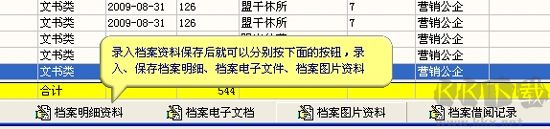
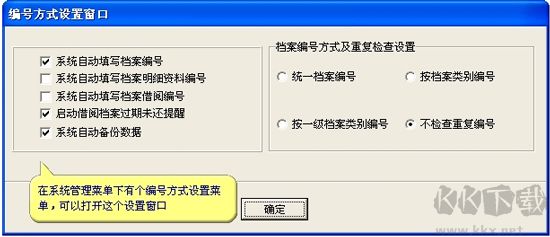
4、点击档案资料录入编辑管理窗口下方的档案借阅记录按钮,在弹出的窗口中可录入该档案的借阅记录,若录入了档案归还期限,并且点击了下图中的启动借阅档案过期未还提醒,那么到了归还期限,未录入归还日期的情况,在打开工具时就会有未还档案提醒。
5、需要注意的是:工具中的档案明细查询是针对档案明细的查询,并非针对档案的查询,查询档案需在档案资料录入编辑管理窗口中进行。
6、工具中包含资料的录入、报表的修改、资料的导入等操作。
1、我安装工具后,进入系统的口令是什么?
答:您安装完成后,第一次进入系统时,工具会显示用户单位名称、用户名称、用户编号、用户口令输入窗口,您此时输入的用户编号、用户口令就是您之后进入系统时的用户名及用户口令,您一定要记住自己输入的用户名口令,否则下次就无法进入系统。
2、我进入系统后,点击菜单总是提示没有使用权限,是不是因为我没有注册?
答:这不是没有注册的原因,而是您没有给自己授权,第一次进入系统后,必须先给自己授权,授权步骤如下:
①在 “系统管理” 菜单下,打开 “用户管理 ” 窗口。注意:只有第一个用户才有权限打开 “用户管理” 窗口。
②在 “用户管理” 窗口,用鼠标左键点击 “用户权限” 页面。
③在用户权限页面,先用鼠标点击一个用户,在程序组下拉框中选择一个程序组,在程序列表中用鼠标点击一个程序名称,最后再用鼠标点击旁边的操作权限,给该用户赋予对该程序的操作权限,按此方式依次操作,完成对该用户的操作授权。注意:用户列表中需要授予权限的用户必须用鼠标左键点击选中,即用户名上出现蓝条,同样程序列表中需要授权的程序名称也要用鼠标左键点击选中,即程序名称上出现蓝条,两个蓝条都出现后,旁边的 “编辑”“浏览”“打印” 等权限才能被选中。
3、为什么有的字段我无法输入数据?
答:有的字段本身就不能输入数据,我们在工具中通过颜色来区分字段是否能输入,天蓝色的字段是在红色字段选择数据后自动填入的,深蓝色字段是在其他窗口或其他页面按钮保存数据后,或者点击 “确认”“重置” 等按钮后自动填写的。
4、为什么红色字段每次弹出的窗口只有一个记录,我想选择其他数据都不行?
答:因为红色字段有筛选功能,比如单位名称是红色字段,单位名称字段已填入 “好用软件公司”,单位名称数据中包含 “好用软件公司”“好用科技发展公司”,此时您旁边的按钮弹出的窗口里就只有一个记录,即 “好用软件公司”;如果您将单位名称字段中的 “好用软件公司” 改为 “好用” 后,点击旁边的按钮,弹出的窗口里就有两个记录,即 “好用软件公司”“好用科技发展公司”;如果您将单位名称字段清空,按回车键或点击旁边的按钮,在弹出的窗口里就会显示全部单位名称数据。在弹出的窗口里,按上下键,移动到所需的记录,按回车键,系统会自动关闭弹出的窗口,将数据填入红色字段中。
5、查找窗口该如何使用?
答:简单查找窗口选择查找条件后,点击 “确定” 按钮就开始查找,符合查找要求的使用方法详见:查找窗口使用说明。

科密a3考勤门禁管理系统 v5.0.0.119官方版行业软件8.2MB
下载
通用图书管理系统 v34.7.9官方版行业软件23.0MB
下载
Lunacy中文版 v11.2.1行业软件54.94M
下载
circuitjs1(电路仿真软件) v3.1.3行业软件75.4MB
下载
柜柜软件 v4.0.0.6官方版行业软件223.5MB
下载
coreldraw v9.0简体中文版行业软件727.3MB
下载
瑞天图书管理系统 v2018官方版行业软件16.0MB
下载
茄子口腔诊所管理系统 v3.0.0.6行业软件27.8MB
下载
大数据魔镜电脑版 v5.0.1行业软件177.09MB
下载
智慧商贸进销存绿色版 v5.0.3行业软件41.01MB
下载
LedshowTW(LED显示屏设计) v23.0.8行业软件254.27MB
下载
方正飞翔 v9.0-1781官方版行业软件406.0MB
下载
快易财务 v2.8.0.190官方版行业软件65.5MB
下载
航星干部人事档案管理系统 v6.4官方版行业软件358.8MB
下载
Sweet Home 3D客户端 v7.0.2行业软件77.07MB
下载
大管家图书管理系统 vT.001试用版行业软件9.4MB
下载
CG工具箱专业版 v1.1.0.5行业软件80.55MB
下载
阅览室图书管理 v1.1官方版行业软件23.0MB
下载
速拓家纺管理系统 v25.0501官方版行业软件8.3MB
下载
DLabel云标签免费版 v2025.3.27.15行业软件80.39M
下载
好用档案管理系统 v3.33官方版行业软件2.5MB
下载
Lightburn纯净版 v1.7.08行业软件84.09MB
下载
果果记账本 v3.0.0.2电脑版行业软件1.9MB
下载
易达药品销售管理系统 v36.0.9官方版行业软件5.2MB
下载
瑞天图书管理系统 v2018官方版行业软件16.0MB
下载
航星干部人事档案管理系统 v6.4官方版行业软件358.8MB
下载
circuitjs1(电路仿真软件) v3.1.3行业软件75.4MB
下载
coreldraw v9.0简体中文版行业软件727.3MB
下载
方正飞翔 v9.0-1781官方版行业软件406.0MB
下载
通用图书管理系统 v34.7.9官方版行业软件23.0MB
下载
Lightburn纯净版 v1.7.08行业软件84.09MB
下载
柜柜软件 v4.0.0.6官方版行业软件223.5MB
下载
DLabel云标签免费版 v2025.3.27.15行业软件80.39M
下载
快易财务 v2.8.0.190官方版行业软件65.5MB
下载
智慧商贸进销存绿色版 v5.0.3行业软件41.01MB
下载
阅览室图书管理 v1.1官方版行业软件23.0MB
下载
Sweet Home 3D客户端 v7.0.2行业软件77.07MB
下载
CG工具箱专业版 v1.1.0.5行业软件80.55MB
下载
Lunacy中文版 v11.2.1行业软件54.94M
下载
茄子口腔诊所管理系统 v3.0.0.6行业软件27.8MB
下载
易达药品销售管理系统 v36.0.9官方版行业软件5.2MB
下载
速拓家纺管理系统 v25.0501官方版行业软件8.3MB
下载
好用档案管理系统 v3.33官方版行业软件2.5MB
下载
果果记账本 v3.0.0.2电脑版行业软件1.9MB
下载
科密a3考勤门禁管理系统 v5.0.0.119官方版行业软件8.2MB
下载
LedshowTW(LED显示屏设计) v23.0.8行业软件254.27MB
下载
大管家图书管理系统 vT.001试用版行业软件9.4MB
下载
大数据魔镜电脑版 v5.0.1行业软件177.09MB
下载