
轻松水印电脑版 v7.0.3
版本:大小:3.26MB
类别:图像处理系统:WinAll, Win7, Win10
分类
版本:大小:3.26MB
类别:图像处理系统:WinAll, Win7, Win10
轻松水印电脑版:一款专业的图象加水印工具。这款软件占用电脑内存超级小,功能丰富,用户能够快速上手,在这里,我们可以快速、准确、方便、批量添加独特标识到图片上。操作非常简单,轻松水印加注水印后的数码照片、产品展示图片可以限度防止盗用,需要下载使用的小伙伴们可到kk网站进行下载使用。
1.打开图像
在“文件夹”窗口中定位到图像的目录,下面的“文件”窗口中即显示出该目录下所有图像文件,找到需要添加水印的图像文件(常见的图像格式都支持),图像显示在工作区中。
2.插入水印文字
单击工作区中“文本”按钮,然后在右侧的“对象编辑器”中输入文字如“It168网站版权所有”,该行文字默认就出现在了图像的正中央。选中刚添加的文字,通过菜单“格式→字体”或“格式工具栏”,可以对文字的各种属性诸如字体、字体颜色、字号、对齐方式等进行设置。
3.水印文字修饰
文字位置调整:选中刚添加的文字,可通过鼠标拖动将其放到图像的适当位置,如果需要精确定位,可通过“对象编辑器”的下方的文本框进行设置。
设置倾斜角度:单击“格式工具栏”上的“角度”按钮后的下来列表框,可以设置水印文字的倾斜角度,本例中角度设置为20。
设置笔宽以及阴影:利用“格式工具栏”上的“笔宽”按钮可对文字笔宽进行设置(本例设置为3);利用“阴影”按钮可对水印文字进行阴影设置。
调整水印文字的透明度:单击菜单“格式→透明度”或“格式工具栏”中的“透明度”按钮,可对水印文字的透明度进行设置。数值越高,水印文字就越透明,注意不要将透明度的值设为“100”,否则看不到任何文字,因为此时水印文字变成完全透明。本例设置为50。
4.保存水印
单击菜单“文件→保存当前图片”,可以把文件保存成bmp、jpg、gif等6种图像格式。最终效果如下图所示:
二、添加图片水印
1.插入水印图片:在图像中添加水印图片,也是UniDream Photo Watermark擅长的功能。打开一幅图像,单击工作区中“图片”按钮,选择要做水印的图片,该图片出现在工作区中。如果只需要该图片的局部,可在“对象编辑器”中用鼠标托选出区域,然后用鼠标双击完成裁减。
2.设置水印图片:通过拖动水印图片的四个控制点调整大小,拖动图片可改变位置。通过“编辑”菜单可为水印图片设置透明色、添加诸如马赛克、浮雕等图像特效。同样,利用“格式工具栏”中的“透明度”和“阴影”按钮来设置水印图片的透明度和阴影效果。最后,别忘了保存。
三、使用技巧
1.给大量图像添加水印:如果要添加水印的图像很多,可利用其“批量水印”功能。首先把要添加水印的图像放在同一个文件夹中,然后运行UniDream Photo Watermark,在工作区中只需为副图像制作好水印,单击“批量水印”按钮,即可把该文件夹中的所有图像添加上同一水印标志。
2.同时使用文字与图片水印:用作水印的文字与图片既可以分开使用,也可以组合在一起,只需右击选中的水印标志,在弹出的快捷菜单中操作即可。
3.插入图像的拍摄时间:单击“工作区”中“日期时间”按钮,即可把该图像的拍摄时间作为水印标志插入,并象其他文字水印一样可进行相应处理。
4.拼接图像:利用该软件还可以把多幅图像拼接成一幅。单击“拼贴区”选项卡,在此可设置好画布大小、每页张数、白边宽度等,然后单击菜单“文件→保存当前图片”即可保存拼接后的图像。
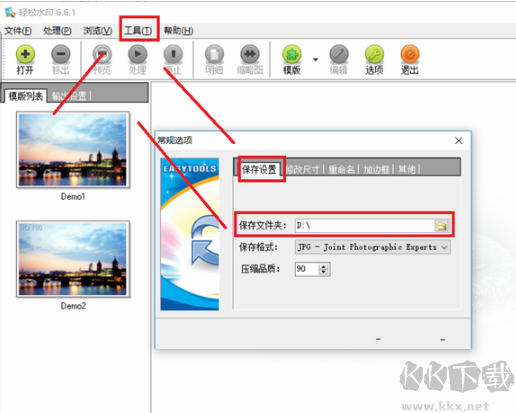
一、轻松水印如何设置保存路径?
1、直接打开软件,点击工具,进入保存设置界面,在保存文件夹里更改保存路径,点击确定即可完成操作
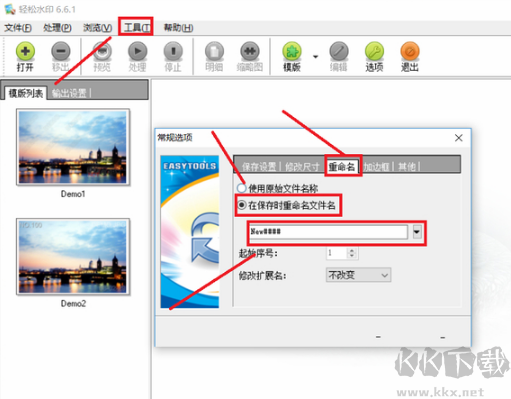
二、轻松水印如何进行重命名?
1、打开软件后,单击工具,点击重命名,进入界面,选择在保存时重命名文件名,然后输入文件名,其他不用改动,点击确定即可
三、怎么批量打水印后图片中间会出显一条白色横线?
答:《轻松水印》是一款共享软件,未注册版本会增加一条白线在图片上。
四、软件已经注册成功了,但在处理图片时,中间还是有一条白线?
答: 这个问题大部分是由于注册信息没有写入到您的磁盘中造成的。可以将软件安装到一个非系统盘下,如 D:盘,然后再重新注册软件。或者,在软件的图标上点击鼠标右键,选择“以管理员方式运行”。
五、怎么批量打水印后图片中间会出显一条白色横线?
轻松水印未注册版本会增加一条白线在图片上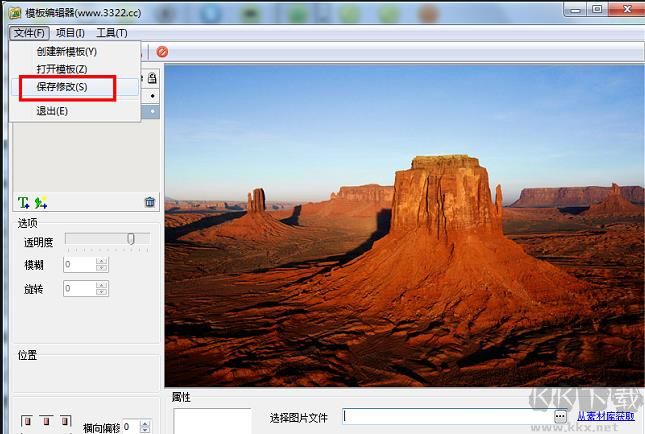
轻松水印软件的选项、操作简单易用,界面简洁、大方,用户很容易上手。
轻松水印支持目前绝大部分图像格式的读取(支持读取格式:JPEG, BMP, TIFF, PCX, PNG, TGA, PBM, PGM, PPM, GIF, VDA, ICB, VST, PIX, WMF,FAX,PSD,PDD,PSP, CUT and PCD )和JPEG, BMP, TIFF, GIF, PNG图片格式的保存。
可视化的水印模板制作、管理功能,水印脚本制作更简单、便捷。
采用先进的文字平滑技术,文字水印效果能和Photoshop相媲美。
采用PNG格式无损压缩和通道技术,水印边缘不会产生任何杂色,达到合成效果。
内置图片的剪切、自动对比度、手动对比度等功能,让图片处理、加水印一步到位。
轻松水印支持水印透明度和旋转角度的任意调整,加注效果更理想。
轻松水印支持定位、平铺和填充等三种模式的水印加注方式。
用户不仅可以自定义文字或图片作为水印,字型的大小、颜色、位置等等参数都可以由用户自由的设定。
轻松水印支持多水印、多项目管。
自动保存用户配置信息。
对目标图片尺寸约束功能,生成缩略图片一步到位。
对目标图片进行压缩和绘边等操作。
轻松水印支持文件的拖放操作,只要将图片从资源管理器中直接拖到界面上即可加入处理列表中。
轻松水印支持处理前的预览功能,让处理结果“心知肚明”。

CopyTrans HEIC全新版 v2.0.0.0图像处理8.54MB
下载
迷你图片批量处理工具完整版 v2.0.0图像处理279.24KB
下载
FreeCAD优化版 v0.20.2图像处理557.91MB
下载
ABViewer正式版 v14.5.0图像处理49.9MB
下载
CaptureOne(图像处理软件) v16.2.5图像处理590.65MB
下载
风云抠图客户端 v1.1.0图像处理697.02KB
下载
mageMagick绿色版 v7.1.1图像处理21.66MB
下载
nx studio正版 v1.9.0图像处理511.31M
下载
Program4Pc Photo Editor电脑版 v8.0图像处理71.44MB
下载
QQ影像电脑版 v3.0.8图像处理16.16MB
下载
神奇大图打印软件绿色版 v1.0.0图像处理32.37MB
下载
渲云纯净版 v5.7.3.0图像处理47.75MB
下载
Cutout Standard(图像后期编辑工具) v5.0.0图像处理58.84MB
下载
轻松水印电脑版 v7.0.3图像处理3.26MB
下载
ACDSee高级版 v1.0.0图像处理1.42MB
下载
jpgHD标准版 v1.0.0图像处理64.72MB
下载
小白兔AI官网版 v3.12图像处理47.44MB
下载
云启看图最新版 1.0.6图像处理96.97MB
下载
嗨格式Heic图片转换器正式版 v1.3.8116图像处理17.08MB
下载
Image Former(图片编辑处理软件) v2.0.02图像处理6.9MB
下载
七彩色电子相册制作升级版 v8.2.0图像处理28.43MB
下载
像素绘图绿色版 v2.18.1图像处理20.18MB
下载
HEIC图片转换器正式版 v1.2.5图像处理34.84MB
下载
comicenhancer pro 5标准版 v5.05图像处理3.19MB
下载
酷雀图片格式转换器绿色版 v1.0.0.3图像处理2.19MB
下载
Webcam Photoboot官网版 v2.6图像处理39.7MB
下载
FreeCAD优化版 v0.20.2图像处理557.91MB
下载
nx studio正版 v1.9.0图像处理511.31M
下载
Webcam Photoboot官网版 v2.6图像处理39.7MB
下载
jpgHD标准版 v1.0.0图像处理64.72MB
下载
comicenhancer pro 5标准版 v5.05图像处理3.19MB
下载
QQ影像电脑版 v3.0.8图像处理16.16MB
下载
酷雀图片格式转换器绿色版 v1.0.0.3图像处理2.19MB
下载
轻松水印电脑版 v7.0.3图像处理3.26MB
下载
迷你图片批量处理工具完整版 v2.0.0图像处理279.24KB
下载
七彩色电子相册制作升级版 v8.2.0图像处理28.43MB
下载
mageMagick绿色版 v7.1.1图像处理21.66MB
下载
Cutout Standard(图像后期编辑工具) v5.0.0图像处理58.84MB
下载
CopyTrans HEIC全新版 v2.0.0.0图像处理8.54MB
下载
ABViewer正式版 v14.5.0图像处理49.9MB
下载
小白兔AI官网版 v3.12图像处理47.44MB
下载
嗨格式Heic图片转换器正式版 v1.3.8116图像处理17.08MB
下载
Program4Pc Photo Editor电脑版 v8.0图像处理71.44MB
下载
ACDSee高级版 v1.0.0图像处理1.42MB
下载
HEIC图片转换器正式版 v1.2.5图像处理34.84MB
下载
渲云纯净版 v5.7.3.0图像处理47.75MB
下载
风云抠图客户端 v1.1.0图像处理697.02KB
下载
云启看图最新版 1.0.6图像处理96.97MB
下载
CaptureOne(图像处理软件) v16.2.5图像处理590.65MB
下载
神奇大图打印软件绿色版 v1.0.0图像处理32.37MB
下载
像素绘图绿色版 v2.18.1图像处理20.18MB
下载
Image Former(图片编辑处理软件) v2.0.02图像处理6.9MB
下载