
万兴喵影 v14.9.3官方版
版本:大小:1.13MB
类别:视频编辑系统:WinAll, Win7, Win10
分类
版本:大小:1.13MB
类别:视频编辑系统:WinAll, Win7, Win10
万兴喵影是当前一款性能强大、特点突出的视频编辑工具,具备一键导入SRT字幕的能力,同时配有高度自由的时间轴编辑功能与大量资源效果,让用户享受丰富的特效素材及线上音乐资源,帮助众多使用者更轻松地完成视频编辑工作,相当便捷与周到。另外伴随版本的持续升级,万兴喵影还推出多项结合AI技术的智慧型功能,例如语音自动转字幕、智慧修复、节拍侦测、智能配色、声音自动避让等,能够有效协助简化操作流程,进而减少视频处理所耗时间,将更多精力投入创意与寻找灵感中。
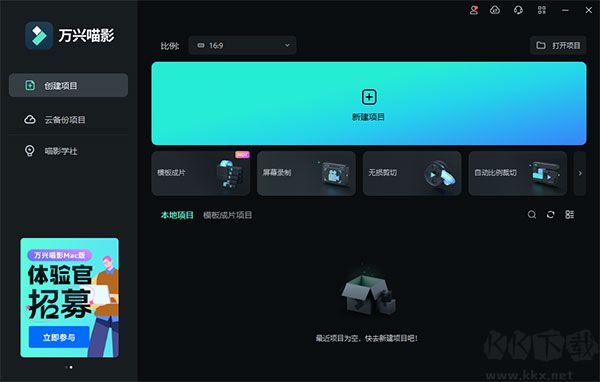
AI编辑 创意即时成片
AI能力全新升级,释放创造潜能,剪辑出专业级视频作品。
1、AI创作音乐
AI生成无版权纠纷乐曲,风格变换自由随心
2、AI人声分离
智能算法分离声音轨道,一键获得干净人声
3、AI文字快剪
视频粗剪效率低?通过文本快速剪辑,效率翻倍
4、AI补帧处理
采用光流法智慧补帧,慢动作播放依然流畅
5、AI智能遮罩
手动绘制遮罩太麻烦?智能笔刷划过快速抠像
1、加入背景配乐
加入背景音乐可显著改变视频氛围。可使用软件内置的免费声音库,也可导入个人收藏乐曲。
以下几种方式可为视频加入背景配乐:
注:软件内的音乐与音效仅限个人应用,请勿用于商业场景。
导入外部音频:选择计算机本地存储的声音文件并导入至软件。
在“媒体库”面板上方点击“导入”按钮以浏览本地声音文件。找到需要的歌曲或其他声音素材后,选择并导入媒体库。也可直接将声音文件拖入媒体库,再将其拖至时间轴声音轨道。
使用内置音频:从软件的版权音乐库中选择曲目免费使用。
音频库包含超过50首曲目,风格覆盖年轻潮流、柔和舒缓、摇滚激情、民谣清新、电子动感等类型,同时提供多种音效素材。
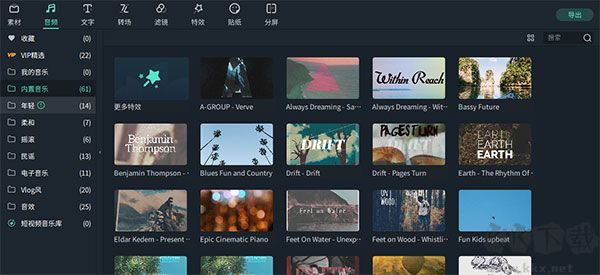
可通过以下两种方式添加音频库内音乐至视频:
1、选中曲目,右键单击,点选“应用”
2、将曲目拖放至时间轴
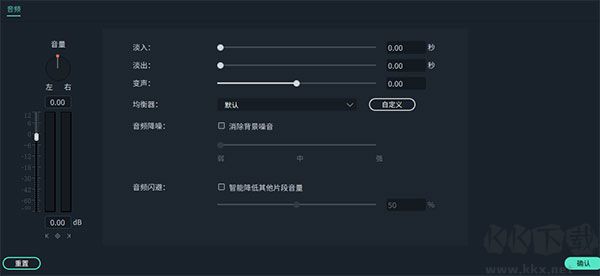
加入音乐后,双击时间轴内的音乐片段可显示声音窗口,调整音量与音高。还可使用淡入或淡出效果,通过拖动滑块设定效果持续时间。
注:最多支持100条声音轨道。
2、分割音频
在时间轴中,将指针移至音频片段需分割处。右键单击片段并选择“分割”,或点击时间轴上方工具栏的“分割”按钮。
3、调整声音
若需调整声音,可在时间轴中双击待处理音频片段,打开含有音量与音高调节滑块的面板。也可在此应用淡入/淡出效果并调整时长。
此处还可选择“音频降噪”,用于消除片段中的环境杂音。
如需更高级的声音编辑,可从此面板进入均衡器。点击“自定义”可选择预设或手动调整。
若对调整不满意,可点击重置还原。
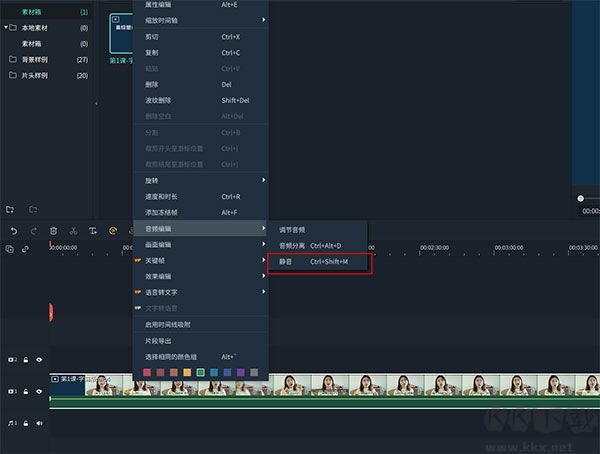
4、视频片段静音
若需使视频片段静音,可右键单击时间轴中的片段,选择“静音”。
5、分离视频中的音频
可不改变原始片段的情况下提取音频,右键单击片段并选择“分离音频”。音频将被提取并自动放入声音轨道。
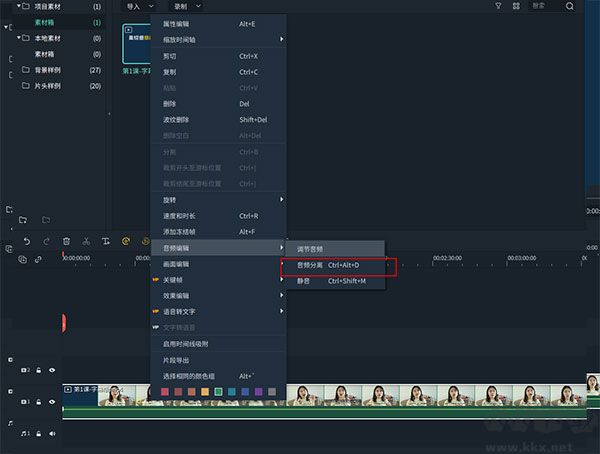
分离出的音频片段会自动置于声音轨道,可选择删除或编辑使用。
6、替换视频原声
若需删除原始声音并添加新音频,可按如下操作:
将视频片段加入时间轴后,右键单击并选择“分离音频”。音频将被分离并自动放入声音轨道。
从计算机导入需要使用的音频文件,或将音频库中的音乐加入声音轨道。若使用分离出的音频的高质量版本,可将其拖至被分离音频轨道的下方轨道,确保波形对齐同步,然后选中分离出的音频片段并删除。
7、加入配音
若需加入配音,可在媒体面板的“录制”中选择“录制画外音”。
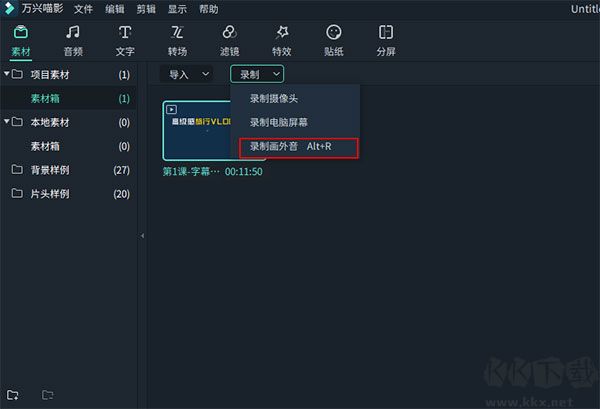
点击录音按钮,将出现3秒倒计时。录制完成后,点击停止按钮结束。配音片段将自动出现在时间轴中。
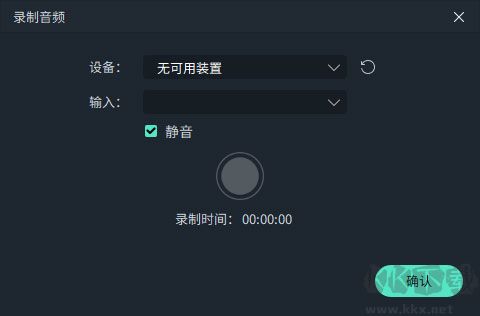
如需录制其他旁白,保持“录制音频”窗口开启。在时间轴中将指针移至新位置,再次点击录音按钮进行录制。
提示:若要删除已录配音,右键单击时间轴中的配音片段,选择“删除”即可。
8、裁剪音频片段
裁剪音频片段与裁剪视频片段方法一致。具体操作请参见相关指南
9、自定义时间轴轨道控制
添加新轨道
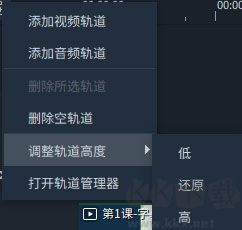
若要添加新视频或声音轨道,点击时间轴左上角的加号图标,然后选择添加视频轨道或添加音频轨道。
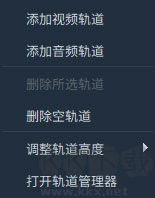
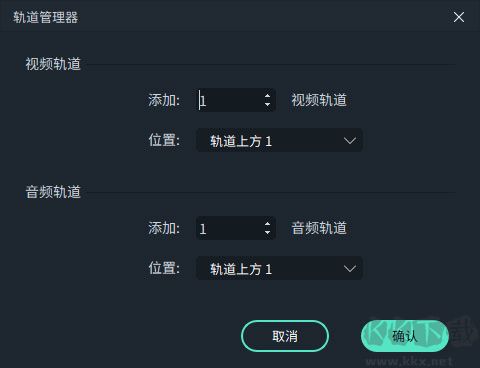
如需一次性添加多条轨道,点击“打开轨道管理器”,输入需添加的轨道数量。在“轨道管理器”面板中,还可自定义新轨道位置(例如位于现有轨道上方或下方)。
删除空轨道
若要删除空的视频与音频轨道,点击时间轴左上角的加号图标,然后选择“删除空轨道”。
调整轨道高度
点击时间轴左上角的加号图标,然后在“调整轨道高度”中选择低、默认或高。
10、调节音量
有几种方法可调节音频音量:
在音频面板中调整:将音频文件拖放至时间轴后,双击打开“音频”面板。
在音量处,上下拖动滑块以调节音量大小。
在时间轴中调整:将鼠标移至音频片段中的音量线上,鼠标变为手形图标后,向上拖动手柄提高音量,或向下拖动降低音量。
如需调整左右平衡,可输入数值或拖动平衡圆盘中的旋钮。数值0表示平衡,-100为偏左,100为偏右。
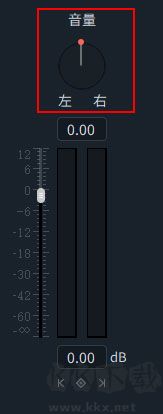
若需在播放过程中逐渐改变音量,可使用音频关键帧。
添加音频关键帧的方法:将时间轴指针移至需开始改变音量的位置。
双击音频片段打开音频控制面板,点击关键帧按钮。
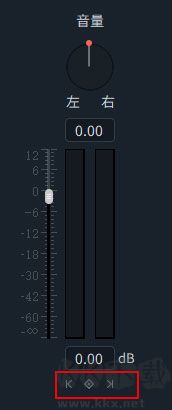
接着,将指针移至希望音量调整结束的位置,再次点击“关键帧”按钮。调整音量包络线(两个关键帧之间的连线)以调整该段音量。

11、音频淡入或淡出
将音频加入时间轴后,双击打开音频调整面板。
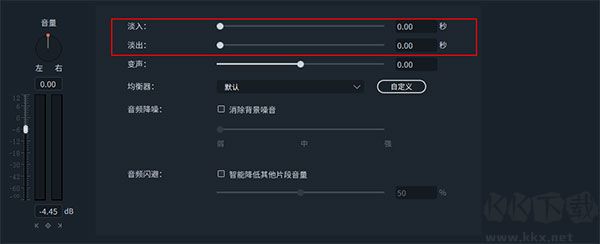
通过拖动滑块或输入持续时间设定淡入淡出效果。
也可使用音频波形区域左右两端的淡入淡出图标快速设置。
在音频片段起始处,将淡入标记向右拖动以应用淡入效果。
在音频片段结束处,将淡出标记向左拖动以应用淡出效果。
拖动距离越长,淡入淡出效果的持续时间也越长。
12、调整音频速度
调整音频速度与调整视频速度方法一致:
右键单击音频文件,选择“速度与时长”。
也可在时间轴中选择音频片段,点击工具栏中的“调速”图标。
13、音频降噪
若需去除录制音频中的背景杂音,可按以下步骤操作:
双击时间轴中的音频片段打开音频调整面板。
勾选消除背景噪音旁的复选框。
将滑块拖至所需的降噪级别(弱、中或强)。
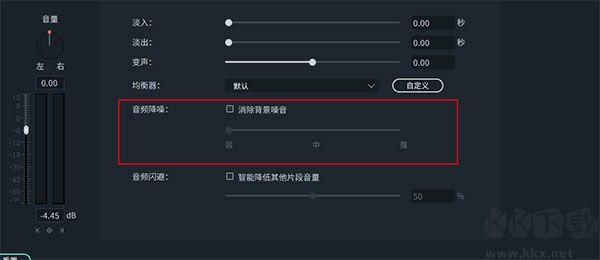
若需去除视频片段中的背景杂音,双击时间轴中的视频片段打开视频调整面板。在“音频”选项中重复上述操作。
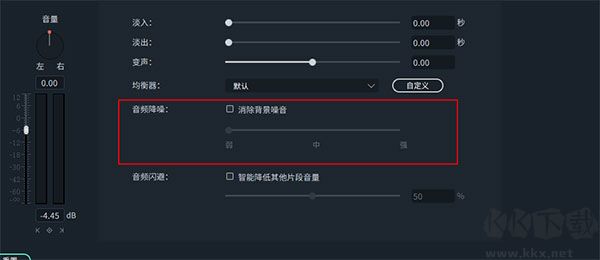
注:降噪工具可消除的风噪、设备嗡嗡声及其他持续性杂音。
14、如何使用音频均衡器(EQ)
音频均衡器(EQ)可调整音频(低音或高音)的响度。
双击时间轴中的视频或音频文件,选择“音频”选项。
可在均衡器下拉列表中选择预设,包括默认、古典、舞曲、低音增强、活力、流行、摇滚、轻音乐、电子、乡村、民族等。也可点击“自定义”,通过上下拖动滑块进行调整。
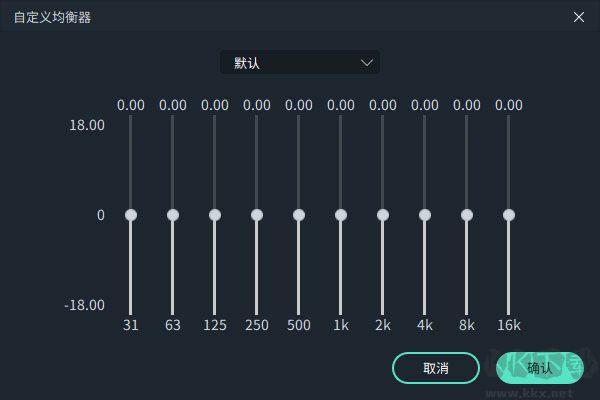
点击“确定”保存设置。
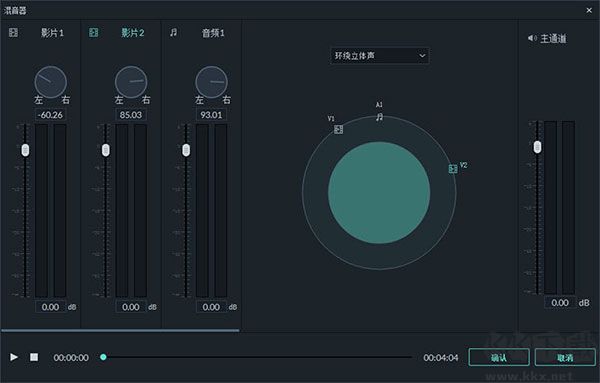
15、如何使用混音器
可使用混音器微调项目的音频。使用方法如下:
在工具栏中选择混音器图标打开“混音器”面板。
通过拖动左右平衡控制中的旋钮进行调整,右侧声道控制面板可清晰显示调整效果。
提供两种模式:立体声与环绕声。在环绕声模式下,可进行左右及前后平移,全面控制环绕声中的音频位置。
在立体声模式下,仅支持左右平移。
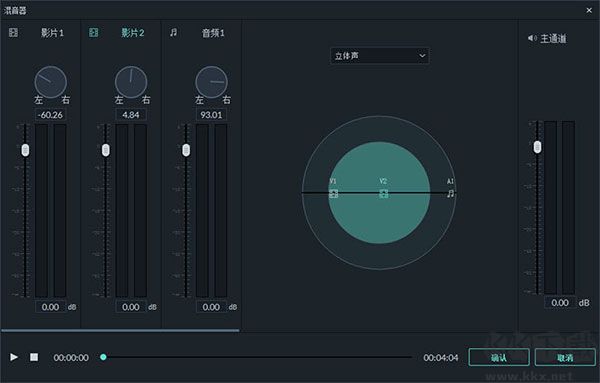
也可在主音量区域上下拖动主音量滑块以调节总音量。完成调整后,可点击“播放”试听,确认无误后点击“确定”保存设置。
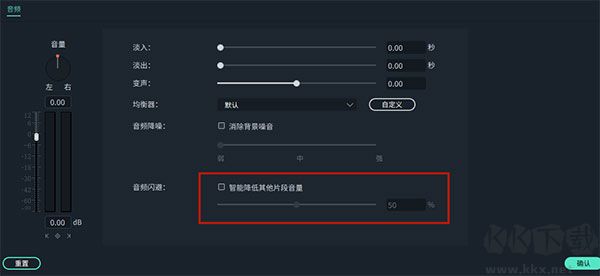
16、如何使用音频避让
只需拖入音频素材,勾选音频避让功能,将自动降低下一层背景声音的音量,减少背景干扰。若移动上层音频位置,下层音频降噪区间会自动跟随变化,无需再次调整。
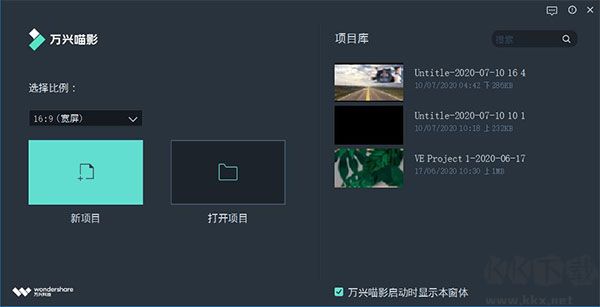
1、打开软件,选择“新项目”创建新项目。
2、选择“录制”下的“屏幕录制”。
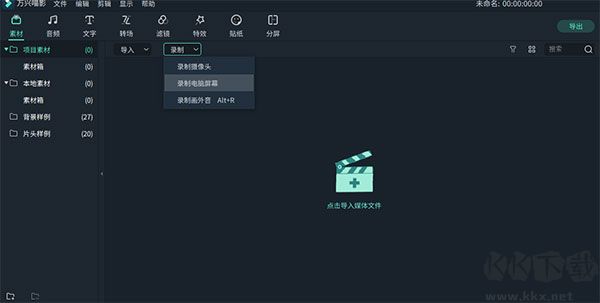
3、点击下拉菜单根据需求选择“全屏”、“自定义”或“目标窗口”。如需通过麦克风或系统声音录制,请点击相应图标。此外,开始录制前可通过右下角设置选项检查细节设置。
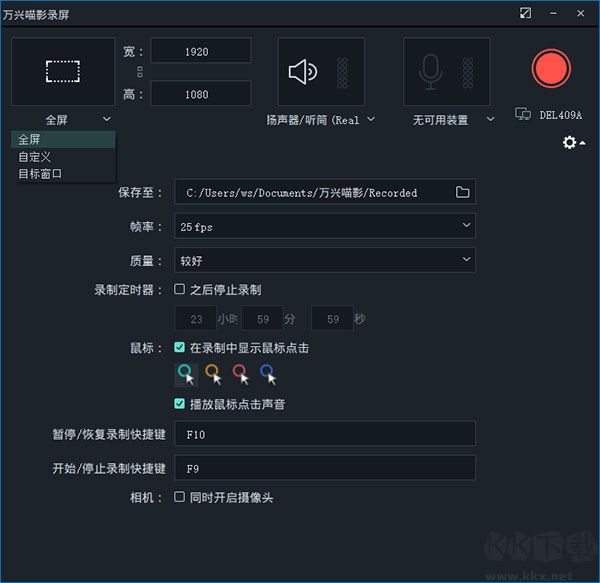
4、完成设置后点击REC,软件将在3秒倒计时后开始录屏。结束录屏可通过快捷键F9或自定义快捷键实现。录制好的文件将自动保存至媒体库。
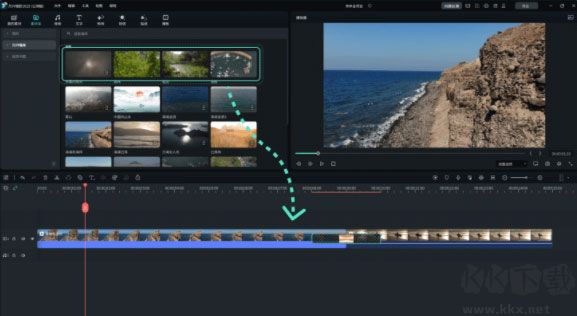
第一步:创建新项目
启动软件并创建新项目,导入媒体文件开始编辑。
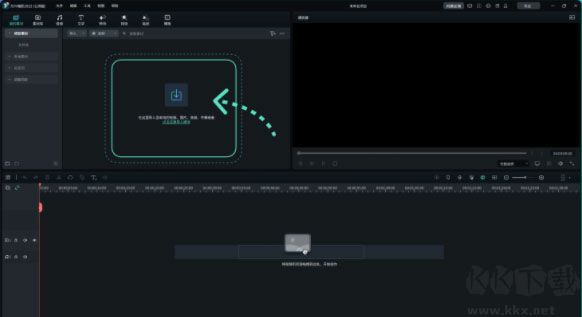
第二步:编辑媒体文件
将视频、音频、图片和文本等素材拖至时间轴并制作视频。
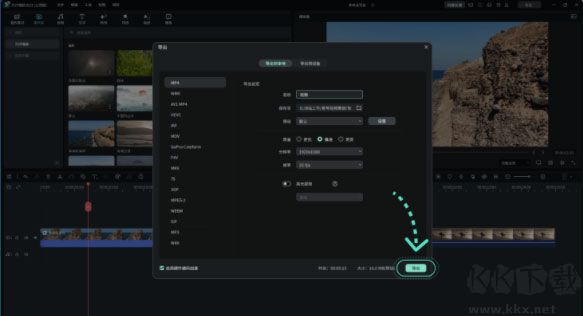
第三步:审核并导出
预览视频并进行最终调整,然后导出文件或分享至社交平台。
1、智能初剪
一键剪切无声段落,快速提升编辑效率
2、自动抠像
全自动提取人像,轻松更换视频背景
3、分屏
多画面同步呈现不同视角
4、运动跟踪
可自定义跟踪素材,动态效果自由创作
5、节拍检测
自动识别音频节奏,轻松实现卡点效果
6、音频避让
智能调整背景音量
1、喵影2025有哪些新特性?
喵影2025为升级版本,VIP用户可直接升级享受全部软件权益。
2、如何开通云空间?
喵影VIP会员或企业会员在客户端(Windows macOS)内点击同意授权即可开通万兴云空间基础会员。
3、如何在云端管理项目?
软件支持项目、资源、预设云端同步,在同一系统(目前仅限Windows)不同设备登录账号后,即可下载文件进行编辑管理。还可将视频上传至云端生成分享链接,随时随地通过浏览器访问,实现在线批注与审阅。
4、支持哪些付款方式?
支持微信或支付宝扫码付款。如遇支付失败,请确认账户余额是否充足,或刷新页面重新扫码。

nodevideo v7.5.1官方版视频编辑151.4MB
下载
Vidmore v1.3.32视频编辑1.65MB
下载
Apowersoft video editor proPC版 v1.7.7.24视频编辑73.11MB
下载
金舟虚拟摄像头 v2.1.2视频编辑155.26MB
下载
万兴喵影 v14.9.3官方版视频编辑1.13MB
下载
像塑 v6.5.0视频编辑1.12GB
下载
MVBOX音视频解码器 v1.0PC版视频编辑10.3MB
下载
PopSub(字幕制作软件) v0.77视频编辑13.51MB
下载
视频剪辑格式工厂 v2.2.5视频编辑76.52MB
下载
Joyoshare VidiKit v2.7.0.62视频编辑74.08MB
下载
剪映 v8.5.0视频编辑2.56 MB
下载
Fast Video Cutter Joiner v6.8.0视频编辑29.14MB
下载
360快剪辑 v1.3.1视频编辑84.94MB
下载
EMDB v5.36官方版视频编辑6.2MB
下载
Resolume Arena(VJ音视频软件) v7.23.1视频编辑987.46MB
下载
紫电视频无损分割王 v14.3视频编辑10.19MB
下载
nodevideo v7.4.0视频编辑152.14MB
下载
subtitle edit(视频字幕编辑软件) v4.0.13官方版视频编辑1.9MB
下载
万彩图影大师 v3.2.8视频编辑367.37MB
下载
万兴喵影 v14.7.17视频编辑1.12MB
下载
360快剪辑 v1.3.1.5100官方版视频编辑84.94M
下载
班迪剪辑 v4.1.0.2527电脑版视频编辑26.5MB
下载
EV剪辑 v3.0.3视频编辑28.7MB
下载
威力导演2025绿色版 v23.5.1811.0视频编辑954.48MB
下载
nodevideo(剪辑软件) v7.5.2视频编辑151.44MB
下载
视频分割器 v7.2视频编辑6MB
下载
MVBOX音视频解码器 v1.0PC版视频编辑10.3MB
下载
nodevideo(剪辑软件) v7.5.2视频编辑151.44MB
下载
金舟虚拟摄像头 v2.1.2视频编辑155.26MB
下载
班迪剪辑 v4.1.0.2527电脑版视频编辑26.5MB
下载
PopSub(字幕制作软件) v0.77视频编辑13.51MB
下载
360快剪辑 v1.3.1.5100官方版视频编辑84.94M
下载
nodevideo v7.5.1官方版视频编辑151.4MB
下载
Resolume Arena(VJ音视频软件) v7.23.1视频编辑987.46MB
下载
Apowersoft video editor proPC版 v1.7.7.24视频编辑73.11MB
下载
剪映 v8.5.0视频编辑2.56 MB
下载
Joyoshare VidiKit v2.7.0.62视频编辑74.08MB
下载
视频分割器 v7.2视频编辑6MB
下载
万兴喵影 v14.7.17视频编辑1.12MB
下载
威力导演2025绿色版 v23.5.1811.0视频编辑954.48MB
下载
像塑 v6.5.0视频编辑1.12GB
下载
nodevideo v7.4.0视频编辑152.14MB
下载
紫电视频无损分割王 v14.3视频编辑10.19MB
下载
万彩图影大师 v3.2.8视频编辑367.37MB
下载
subtitle edit(视频字幕编辑软件) v4.0.13官方版视频编辑1.9MB
下载
360快剪辑 v1.3.1视频编辑84.94MB
下载
EV剪辑 v3.0.3视频编辑28.7MB
下载
万兴喵影 v14.9.3官方版视频编辑1.13MB
下载
Fast Video Cutter Joiner v6.8.0视频编辑29.14MB
下载
EMDB v5.36官方版视频编辑6.2MB
下载
Vidmore v1.3.32视频编辑1.65MB
下载
视频剪辑格式工厂 v2.2.5视频编辑76.52MB
下载