
anlink投屏软件 v3.10
版本:大小:33.37MB
类别:其它软件系统:WinAll, Win7, Win10
分类
版本:大小:33.37MB
类别:其它软件系统:WinAll, Win7, Win10
Anlink投屏软件是一款可以通过电脑操控手机的远程控制工具,能将手机画面投屏至电脑,让用户直接在电脑上操作手机。它支持所有品牌安卓手机,可以通过WiFi或USB连接,具备多点触控功能,还能共享剪贴板,在电脑上复制的内容可以同步到手机,远超单纯观看屏幕的功能,十分实用。需要的朋友快来下载试试吧!
快速上手指导
下载安装即可使用,首次使用请记得查看帮助说明。
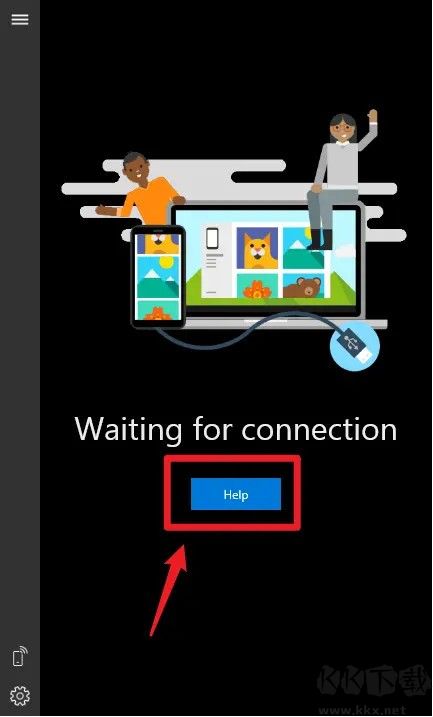
软件提供了不同手机的启用指导,简单说就是开启安卓手机的开发者模式,链接电脑就行了。华为手机还提供了充电模式下启用调试模式,支持手机息屏而电脑上仍然可以使用。
使用中,需要注意两点:
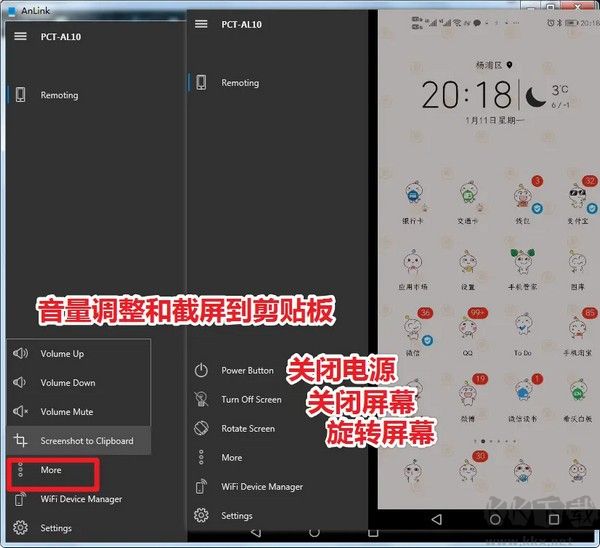
一是左键相当于点击,右键相当于返回,如果电脑屏幕是触屏的,还支持手势操作;
二是手机上文字输入暂时只支持英文,不支持中文输入,哪怕你使用中文输入法。
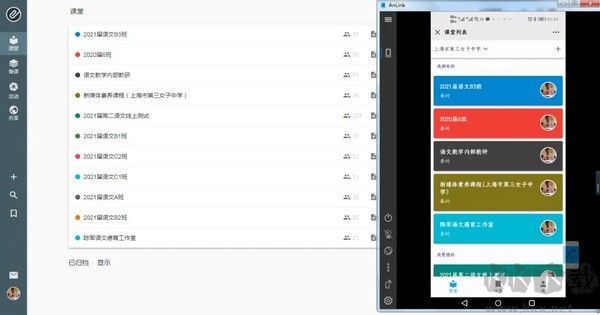
在同时显示PC和手机端应用画面上,效果很赞!
不过如果没有触屏笔记本,在电脑上操作手机的确不容易,当然如果考虑能够一边给手机充电,一边还能息屏玩手机,AnLink绝对值得推荐
1、支持WiFi与USB连接
AnLink具备WiFi无线传输和USB数据线两种连接方式,当你想在电脑上操控Android手机时,无论选择无线模式还是有线连接,都能轻松实现设备互联,使用起来十分便捷。
2、响应迅速、支持多点触控
通过AnLink将手机与电脑连接后,可用鼠标进行点击操作,也能利用电脑键盘快速输入文字。以往在手机上打字费劲的场景,现在借助电脑键盘变得省时省力。AnLink还具备多点触控功能,若你的电脑屏幕具备触控能力,在电脑端操作手机时同样可以完成多指手势操作,体验更自然流畅。
3、剪贴板共享 / 跨平台内容同步
这一功能深受用户欢迎,通俗来说就是实现了手机与电脑之间的复制粘贴互通,就像Mac与iPhone之间共享剪贴板那样便利!在电脑上复制的文字,可直接在安卓手机上粘贴;而在手机中复制的内容,也能在电脑端直接使用。实现剪贴板同步后,传输信息无需再依赖微信、QQ等工具来回发送,效率大幅提升。
4、大屏显示
可将手机画面投射到Windows电脑的大屏幕上运行,无论是玩游戏还是处理工作事务,大屏幕都能显著提升各类应用的操作精准度与视觉呈现效果,告别低头紧盯小屏幕的困扰。
1、适配各类安卓设备
适用于谷歌、HTC、华为、联想、小米、OnePlus、Oppo、Realme、三星、索尼、Tecno、Vivo等主流品牌手机,覆盖市面上多数Android机型,通用性强。
2、大屏体验
摆脱小尺寸屏幕的局限,在电脑显示器上畅享更大的视野和更清晰的画质,操作更舒适,观看更轻松。
3、无线与有线双模式
支持WiFi无线连接,摆脱线缆束缚,使用更自由;同时也支持USB有线连接,确保传输稳定、延迟更低,画面流畅不卡顿。
4、多点触控支持
若你的显示器具备触控功能,连接后可在电脑屏幕上使用多指手势操作手机,滑动、缩放等动作更贴近原生触摸体验。
5、提升输入效率
借助电脑键盘进行文字输入,相比手机屏幕打字更加迅速准确,特别适用于填写表单、撰写文档等需要大量输入的场景。
6、剪贴板互通
复制粘贴一键通行,电脑上按下Ctrl+C,在手机上即可Ctrl+V粘贴;手机复制的内容也能在电脑端直接使用,实现跨设备内容共享。

新榜小豆芽 v4.0.1官方版其它软件75.4MB
下载
夸克网盘最新版 3.14.4其它软件123MB
下载
TexturePacke正式版 v5.2.1其它软件35.20MB
下载
anlink投屏软件 v3.10其它软件33.37MB
下载
刷机大师(安卓手机刷机工具) v4.1.9其它软件39.62MB
下载
谷歌月球 v6.2.2官方版其它软件16.6MB
下载
fontcreator13 V1.0.0官方版其它软件47.3MB
下载
字由 v4.1.2官方版其它软件100.9MB
下载
360纳米ai搜索 v1.3.1440.64官方版其它软件279.3MB
下载
Docker Desktop客户端 v1.9.1其它软件1.05KBMB
下载
至尊搜索神器 v5.63官方版其它软件21.1MB
下载
友情强档WinPIM最新版 v18.2.0其它软件13.69MB
下载
TTime(翻译工具) v0.9.14其它软件162.62MB
下载
定时开机大师 v8.2其它软件16.02MB
下载
写作猫纯净版 v1.3.2其它软件9.89MB
下载
黄山IE修复专家 v9.3其它软件4.45MB
下载
HomeBank(财务管理) v5.9.4其它软件19.74MB
下载
公差配合查询标准版 v2.0.0其它软件156.00KB
下载
图新地球 v4.5.3官方版其它软件323.3MB
下载
豆包AI电脑版 v1.71.6.0官方版其它软件175M
下载
搞机工具箱 v10.1.0官方版其它软件10.5MB
下载
nexusfont字体管理器 v2.7.1官方版其它软件7.6MB
下载
狗狗地球地图 v2.40.2官方版其它软件8.4MB
下载
PointerStick v6.79PC版其它软件767KB
下载
刷机大师(安卓手机刷机工具) v4.1.9其它软件39.62MB
下载
PointerStick v6.79PC版其它软件767KB
下载
定时开机大师 v8.2其它软件16.02MB
下载
anlink投屏软件 v3.10其它软件33.37MB
下载
搞机工具箱 v10.1.0官方版其它软件10.5MB
下载
豆包AI电脑版 v1.71.6.0官方版其它软件175M
下载
TTime(翻译工具) v0.9.14其它软件162.62MB
下载
HomeBank(财务管理) v5.9.4其它软件19.74MB
下载
至尊搜索神器 v5.63官方版其它软件21.1MB
下载
nexusfont字体管理器 v2.7.1官方版其它软件7.6MB
下载
黄山IE修复专家 v9.3其它软件4.45MB
下载
Docker Desktop客户端 v1.9.1其它软件1.05KBMB
下载
谷歌月球 v6.2.2官方版其它软件16.6MB
下载
360纳米ai搜索 v1.3.1440.64官方版其它软件279.3MB
下载
字由 v4.1.2官方版其它软件100.9MB
下载
友情强档WinPIM最新版 v18.2.0其它软件13.69MB
下载
公差配合查询标准版 v2.0.0其它软件156.00KB
下载
图新地球 v4.5.3官方版其它软件323.3MB
下载
TexturePacke正式版 v5.2.1其它软件35.20MB
下载
夸克网盘最新版 3.14.4其它软件123MB
下载
写作猫纯净版 v1.3.2其它软件9.89MB
下载
狗狗地球地图 v2.40.2官方版其它软件8.4MB
下载
fontcreator13 V1.0.0官方版其它软件47.3MB
下载
新榜小豆芽 v4.0.1官方版其它软件75.4MB
下载