
peazip v10.5.0官方版
版本:大小:9.5MB
类别:解压压缩系统:WinAll, Win7, Win10
分类
版本:大小:9.5MB
类别:解压压缩系统:WinAll, Win7, Win10
PeaZip是一款功能多样的文件压缩与解压工具,支持多种常见格式如ZIP、RAR等,还拥有加密选项,可以保护内容安全,跨平台特性使其在Windows、Linux等系统上均可运行,工具允许自定义设置,适应个人偏好,内置的转换功能能轻松处理各类存档,分卷压缩便于大文件传输,快速提取节省时间,图形化布局直观易懂,右键菜单集成提升效率,开源模式确保透明可信。
1、命令行友好设计
在图形界面和命令行操作之间找到平衡,既能方便管理压缩文件,又能用脚本批量处理压缩、备份、解压等任务。在软件的“控制台”选项里,还能把图形界面设置好的任务转成命令行脚本,方便重复使用或学习命令写法,甚至处理一些图形界面搞不定的高级操作。
2、双重加密保护
支持密码+密钥文件双重验证,适用于所有能加密的压缩格式。这样就算密码简单,也不容易被暴力破解或字典攻击攻破,安全性更高。
3、支持冷门压缩格式
除了常见格式,还兼容一些技术性强但少见的压缩算法,比如高压缩率的zpaq,或者速度快的brotli、zstandard。在非Windows系统上,还能当7z/p7zip的图形界面工具用。
4、多功能文件管理
不止能压缩解压,还附带一堆实用功能,比如校验文件完整性、查找重复文件、转换压缩格式、在压缩包里搜索内容、书签管理、多标签浏览等,满足不同需求。
5、绿色便携版
软件不用安装,直接放U盘或网络硬盘就能用,跨平台兼容Windows、Linux等各种系统,随带随走。
1、打开PeaZip,点击顶部菜单栏的“选项[P]”。
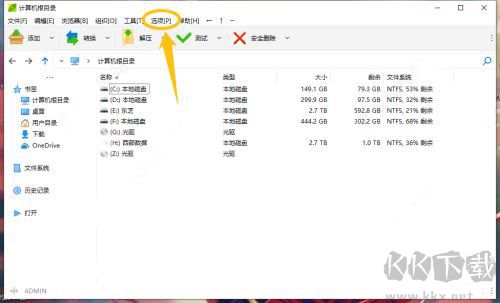
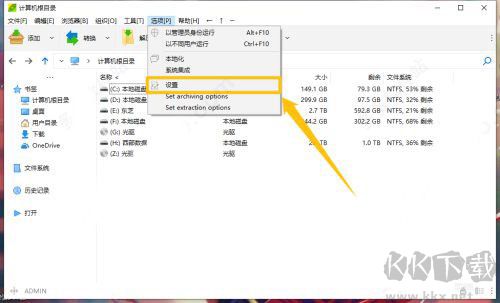
2、在下拉菜单里选择“设置”。
3、进入设置界面后,点左侧的“归档文件管理器”。
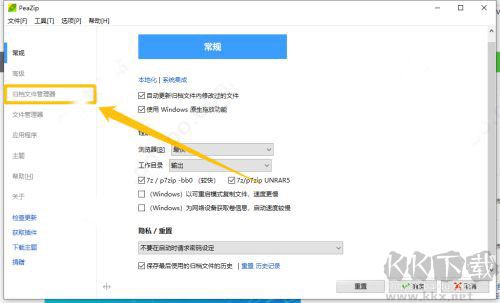
4、找到“默认格式”选项,点击下拉框。
5、选择你想设为默认的压缩格式(比如ZIP、7Z等)。
6、最后点“确定”保存设置,以后新建压缩文件就会自动用这个格式了。
1、压缩包浏览更直观
支持历史记录和高级筛选,能像文件夹一样查看压缩包内容,还能切换扁平化浏览模式,找文件更方便。
2、图形化生成命令行
用界面操作自动生成对应的命令行代码,适合想学命令的新手。还能保存常用压缩配置,下次直接调用,省时省力。
3、文件处理小工具
附带文件分割合并、彻底删除、二进制对比、系统监控、随机密码生成器等功能,还能集成到右键菜单。连软件图标和配色都能自己改。
4、独家Pea压缩格式
Pea格式把压缩、加密、校验打包在一起,适合分类存档。还能检测文件完整性,确保加密安全。
5、格式兼容性强
支持创建7Z、ZIP、TAR等常见格式,也能解压RAR、CAB、ISO、安卓APK、Linux安装包等几十种文件,基本全覆盖。

快压 v3.3.2.0解压压缩13.87 MB
下载
pp鸭 v3.10.20PC版解压压缩111.3MB
下载
peazip v10.5.0官方版解压压缩9.5MB
下载
联想压缩 v1.1.18解压压缩4.18MB
下载
飞压压缩 v4.2.5解压压缩10.21 MB
下载
Winz解压缩(迅读Zip解压缩) v3.0.5解压压缩7.76MB
下载
嗨格式压缩大师 v1.1.384解压压缩1.58MB
下载
caesium图片压缩工具 v2.8.5官方版解压压缩20.7MB
下载
7-Zip v24.09解压压缩1.56 MB
下载
Ziperello最新版 v2.1解压压缩2.62 MB
下载
Bandzip最新版 v7.37解压压缩11.02MB
下载
好压标准版 v6.5.1解压压缩34.85MB
下载
Winrar v1.2解压压缩419KB
下载
新速压缩 v2.0.2解压压缩12.16 MB
下载
好压 v6.5.2电脑版解压压缩34.93MB
下载
peazip v10.5.0解压压缩9.41MB
下载
压缩宝 v1.1.18解压压缩993 KB
下载
魔方压缩绿色版 v1.2.5解压压缩1.45MB
下载
FastReader中文版 v1.0解压压缩12.67MB
下载
小番茄Zip解压缩正式版 v1.0.0.60解压压缩94.53MB
下载
winzip v29.0.16250官方版解压压缩274.6MB
下载
风云压缩 v1.24.1解压压缩575.85 KB
下载
野葱解压缩标准版 v1.0.2.14解压压缩1.33MB
下载
arpr密码破解软件 v1.53解压压缩755KB
下载
飞压压缩 v4.2.5解压压缩10.21 MB
下载
风云压缩 v1.24.1解压压缩575.85 KB
下载
新速压缩 v2.0.2解压压缩12.16 MB
下载
压缩宝 v1.1.18解压压缩993 KB
下载
caesium图片压缩工具 v2.8.5官方版解压压缩20.7MB
下载
联想压缩 v1.1.18解压压缩4.18MB
下载
7-Zip v24.09解压压缩1.56 MB
下载
arpr密码破解软件 v1.53解压压缩755KB
下载
peazip v10.5.0官方版解压压缩9.5MB
下载
FastReader中文版 v1.0解压压缩12.67MB
下载
野葱解压缩标准版 v1.0.2.14解压压缩1.33MB
下载
嗨格式压缩大师 v1.1.384解压压缩1.58MB
下载
Winrar v1.2解压压缩419KB
下载
魔方压缩绿色版 v1.2.5解压压缩1.45MB
下载
好压 v6.5.2电脑版解压压缩34.93MB
下载
快压 v3.3.2.0解压压缩13.87 MB
下载
Ziperello最新版 v2.1解压压缩2.62 MB
下载
pp鸭 v3.10.20PC版解压压缩111.3MB
下载
Bandzip最新版 v7.37解压压缩11.02MB
下载
Winz解压缩(迅读Zip解压缩) v3.0.5解压压缩7.76MB
下载
winzip v29.0.16250官方版解压压缩274.6MB
下载
peazip v10.5.0解压压缩9.41MB
下载
好压标准版 v6.5.1解压压缩34.85MB
下载
小番茄Zip解压缩正式版 v1.0.0.60解压压缩94.53MB
下载